ホームページデザインの選び方|業種別に完成イメージを見て選ぶ比較ガイド【2026年版】
デザインは配色とレイアウトの基礎で候補を絞り、自社の業種の完成イメージを実物で確かめてから選ぶと失敗しません。「おしゃれなホームページにしたいが、どう選べばいいかわからない」「参考サイトは山ほど見たのに、自社に合うかは結局わからない」——中小企業の担当者からよく聞く悩みです。この記事では、素人っぽさを消す配色とレイアウトの基礎、業種と目的ごとに変わるデザインの方向性、参考デザインの集め方を整理したうえで、作る前に自社の完成品を実物URLで確かめてから選ぶという方法まで順にまとめます。デザインの専門知識がない中小企業の担当者でも、今日から使える判断の順番がわかるように組み立てました。読み終えるころには、自分の業種でどんなデザインにすべきか、誰にどう頼めばいいかの見当がつくはずです。急ぐ方は、気になる章から読み進めてかまいません。
おしゃれに見えるホームページデザインの共通点
色は3〜4色に絞りベース70%・サブ25%・アクセント5%、要素は近接・整列・反復・対比の4原則で整えるとまとまります。「なんとなく素人っぽい」と感じるサイトの多くは、色数が多すぎるか、要素の置き方に規則がないかのどちらかです。逆に言えば、この2点を押さえるだけで、専門家でなくても見栄えは大きく変わります。
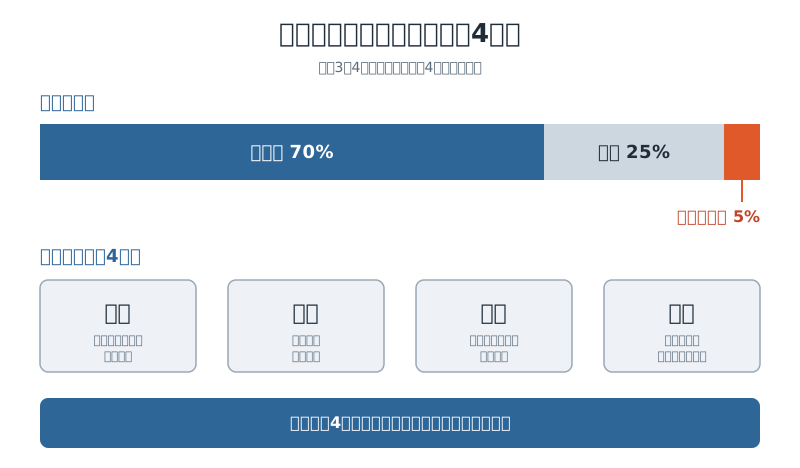
まず配色です。株式会社日本テレビアートの解説(Webデザインのコツ10選、2026年11月取得)では、メインカラー・サブカラー・アクセントカラーの3色を基本に、メイン70%・サブ25%・アクセント5%の比率で使うのが美しいWebデザインの基本的な配色とされています。業種のイメージに合う1色を主役(ベース)に決め、背景やグレー系で面積の大半を占めるサブを足し、ボタンや強調だけに鮮やかなアクセントを少量だけ使う、という配分です。色を足したくなっても3〜4色にとどめると、まとまりが崩れません。
アクセントカラーの使いどころも、見た目と成果の両方に効きます。問い合わせや予約、申し込みといった「押してほしいボタン」だけを、面積5%のアクセントカラーで目立たせると、見る人の視線が自然とそこへ向かいます。逆に、そこら中を派手な色で飾ってしまうと、どこを押せばいいのかわからなくなり、せっかくのおしゃれさも行動にはつながりません。色のメリハリは、きれいに見せるためだけでなく、来た人を迷わせないための設計でもあります。
すでにロゴや名刺、看板がある場合は、そこで使われている色をベースカラーに持ってくると、サイトだけが浮くことがありません。チラシやSNSとも色みをそろえておけば、どこで見ても同じ会社だと伝わり、それ自体がブランドの信頼感につながります。ゼロから色を決めるより、手元にある素材から逆算するほうが、迷わず、しかも一貫したデザインに仕上がります。
ベースの1色は、業種から受けてほしい印象で選ぶと迷いません。青系は信頼や清潔感、緑系は自然や健康、暖色系は親しみやにぎわいといった具合に、色には多くの人が共通して抱く印象があります。クリニックや士業なら落ち着いた寒色、飲食店や美容室ならやわらかい暖色、というように業種のイメージに寄せると、見る人の期待と大きくずれません。フォントも配色と同じで、欲張らず本文用と見出し用の2種類程度にそろえ、本文は読みやすい大きさを確保するのが基本です。装飾の効いたフォントを全体に使うと、かえって読みにくく素人っぽく見えてしまいます。
次にレイアウトです。同じく株式会社日本テレビアートは、優れたデザインの多くが「近接」「整列」「反復」「対比」という4原則で説明できると整理しています。近接は関係する要素を近づけてグループにすること、整列は要素を規則的にそろえて視覚的な秩序を作ること、反復は同じ装飾やあしらいを繰り返して一貫性を出すこと、対比は見出しと本文のように差をつけてメリハリを生むことです。参考サイトを眺めるときも、この4つの観点で「どこが効いているのか」を見ると、ただ漠然と「おしゃれ」と感じるより学びが具体的になります。
4原則は、小さな店舗や会社のサイトでもそのまま効きます。たとえば「住所・電話・営業時間」はひとかたまりにまとめて置く(近接)、各ページの見出しの位置や余白をそろえる(整列)、料金やメニューのカードを同じ装飾で並べる(反復)、キャッチコピーだけ大きく太くして本文と差をつける(対比)、といった小さな積み重ねが全体の印象を決めます。どれも難しい操作ではなく、「そろえる」「まとめる」「くり返す」「差をつける」という意識の問題です。
逆に、素人っぽく見えるサイトにはだいたい共通の原因があります。色数が多すぎる、要素がすべて中央寄せで視線の起点がない、余白が足りず文字や写真がぎゅうぎゅうに詰まっている、の3つです。配色を3〜4色に絞り、文章や見出しの周りにゆとりのある余白を取るだけでも、ぐっと洗練されて見えます。
写真の質と統一感も、おしゃれに見えるかを大きく左右します。明るさや色味のトーンがバラバラの写真を並べると、どんなに配色やレイアウトを整えても雑多な印象になります。トップに置く大きな写真(ヒーロー画像)は特に第一印象を決めるので、業種の雰囲気に合った1枚を選び、サイト全体の写真のトーンをそろえると一気にまとまって見えます。手元に良い写真がない場合は、イメージに合う写真を用意したうえで仕上がりを確認し、あとから自社の写真に差し替える進め方もあります。
もう一つ忘れてはいけないのが、スマートフォンでの見え方です。いまはホームページへのアクセスの多くがスマホからで、パソコンの画面でいくら整っていても、スマホで文字が小さすぎたり写真が崩れたりすれば台無しです。デザインを選ぶときは必ずスマホ表示も確認し、縦長の画面でも読みやすく、ボタンが指で押しやすいかまで見ておくと安心です。
ここまでの配色・レイアウト・フォント・写真をひとことでまとめると、「おしゃれ」の正体は統一感です。1ページの中でも、トップから下層ページまで移っても、色・文字・余白・写真のトーンが一貫していると、見る人は無意識に「きちんとしている」と感じます。逆に、ページごとにボタンの形や見出しの大きさがバラバラだと、内容が良くても安っぽく見えてしまいます。おしゃれにしたいと思ったら、新しい装飾を足すより、まず全体のルールをそろえて統一感を出すことを優先するのが近道です。
こうした基礎は、制作会社に頼む場合でも、テンプレートを使って自分で作る場合でも、変わらず判断の軸になります。提案されたデザイン案やテンプレートを前にしたとき、「色は絞れているか」「要素はそろっているか」「スマホで読みやすいか」という観点を持っているだけで、良し悪しを自分の言葉で言い表せるようになります。デザインのセンスに自信がなくても、観点さえあれば、提案に流されず納得して進められます。
ここで押さえておきたいのは、配色と4原則は「眺めて勉強するため」ではなく、候補のデザインが自社に合うかを見極める観点として使える、ということです。色や形の流行そのものを追いたい場合は、最新の見た目の傾向を別の記事で確認してください。この記事では、流行の一覧化ではなく、自分の業種に合うデザインの選び方に軸を置いて進めます。
業種と目的でデザインの方向性は変わる
デザインは好みでなく誰に何を達成させるかで決め、コーポレートは信頼感、LPは行動喚起、採用は人の見せ方を軸にします。同じ「おしゃれ」でも、会社の信頼を伝えたいのか、商品を申し込んでほしいのか、求職者に働く姿を見せたいのかで、最適な見た目はまったく変わります。だから最初に決めるべきは色やフォントではなく、「誰に、何をしてもらうサイトか」です。
コーポレートサイトは、取引先や見込み客が「ちゃんとした会社か」を確かめにくる場所です。落ち着いた配色、余白を広めにとったレイアウト、事業内容や実績が迷わず見つかる構成が信頼感につながります。企業理念を見せたい場合も、理念の文章を長々と置くより、ビジュアルと短いコピー、そして理念を裏づける実績の配置を組み合わせるほうが伝わります。これはデザインの一般的な設計の考え方で、絶対のルールではありませんが、多くの業種で有効です。「何をしている会社か」が5秒で伝わること、そして連絡先や問い合わせへの導線が常に見える位置にあることも、信頼を損なわないための基本になります。
サービスを紹介するLP(縦長の1ページ)は、読んだ人に申し込みや問い合わせという行動を起こしてもらうのが目的です。視線の流れに沿って「悩み→解決→証拠→行動」を並べ、ボタンを目立つアクセントカラーで要所に置くなど、行動喚起に寄せた設計になります。大きな写真と短い見出しで一気に引き込み、価格やサービス内容、よくある質問で不安を消し、最後にもう一度申し込みボタンを置く、という流れが定番です。情報をあちこちに散らさず、1本の線で読ませる構成が成果につながります。装飾を凝らすよりも、「次に何をすればいいか」が常に明確であることのほうが、LPでは成果を左右します。申し込みボタンを早い段階にも一度置いておくと、読み進める前に行動したい人を取りこぼしません。
採用サイトは、働く人や職場の雰囲気という「人」をどう見せるかが軸で、スタッフの写真やインタビュー、1日の流れなどが主役になります。会社の立派さより「ここで働く自分」を想像できるかが応募の決め手になるため、きれいに整えた製品写真以上に、実際の社員の表情や現場の空気が伝わる見せ方が効きます。同じ会社でも、取引先向けのコーポレートサイトと求職者向けの採用サイトでは、出すべき写真も言葉のトーンも別物になる、ということです。
業種が具体的だと、方向性はさらに絞り込めます。美容室や飲食店なら写真の世界観とメニューの見やすさ、クリニックや士業なら安心感と情報のわかりやすさ、工務店なら施工実績の見せ方、旅館なら施設の雰囲気、というように、同じ「おしゃれ」でも効かせどころが変わります。たとえば美容室なら、施術例やサロンの空気感が伝わる大きめの写真と、メニュー・料金が一目でわかる見せ方が主役になります。クリニックや士業なら、落ち着いた寒色で安心感を出しつつ、診療内容や相談の流れを迷わず読めることが信頼につながります。工務店なら施工前後の写真や事例の数が説得力になり、派手さより「しっかり仕事をする会社」という誠実さを感じさせる見た目が合います。シタミでも、作れるサイトはサービスLP・コーポレート・採用の3種別に分かれており、どの種別を選ぶかで完成する見た目の方向性が変わります。
ここで注意したいのが、1つのサイトに目的を詰め込みすぎないことです。会社案内も商品の申し込みも採用も、すべてを1ページで強く押し出そうとすると、どのメッセージも中途半端になり、見た目も散らかります。まずは「このサイトでいちばん達成したいことは何か」を1つに決め、それを主役に据えてデザインの方向性をそろえるのがコツです。採用にも力を入れたいといった事情があるなら、採用はページを分けて構える、という整理のしかたもあります。目的が1つに定まると、配色も写真もレイアウトも迷わず決まっていきます。
このように方向性は業種と目的で決まりますが、実際にどのページをどの順で並べるかという構成の作り方は、それだけで1本の記事になるテーマです。載せる内容やページの並びを決めたい方は、ページ構成の決め方を参考にしてください。美容室やサロンのように業種が具体的に決まっている場合は、後半の読み分けガイドから業種別の記事に進めます。
参考デザインの探し方と、使い分け
参考はギャラリーと制作会社の事例紹介で集め、探す軸を決めて2〜3サイトに絞ると早く見つかります。やみくもに「ホームページ デザイン おしゃれ」で検索して眺めるより、探す場所と軸を先に決めたほうが、短い時間で自社に近い実例にたどり着けます。代表的な探し先を、使い分けの軸とあわせて整理します。
| サービス | 探し方の軸 | 向いている使い方 | URL |
|---|---|---|---|
| SANKOU! | 業種・種別・テイストで絞り込み | コーポレート/採用/LPを種別から探す | https://sankoudesign.com/ |
| WebDesignClip | 配色・レイアウト・業種・テイストで絞り込み(取得時6,000件超) | 色やレイアウトの引き出しを増やす | https://webdesignclip.com/ |
| MUUUUU.ORG | デザイナー視点の縦長サイト中心 | 作り込んだ表現の参考を見る | https://muuuuu.org/ |
| leapy(リーピー) | 制作会社のデザイナーがテイスト別に選んだ事例 | おしゃれさの方向性を決める | https://leapy.jp/blog/web-design/taste/stylish_design/ |
SANKOU!は、コーポレートサイト・採用サイト・LPなどの種別や業種、テイストで事例を絞り込めるギャラリーです(2026年11月取得)。「自社はコーポレートサイトだから、まず他社のコーポレートサイトを見たい」というように、種別から入りたいときに向いています。色やレイアウトの引き出しを増やしたいときは、WebDesignClipが便利です。取得時点で6,000件を超える日本のWebデザインを、メインカラー・サブカラーやレイアウト、業種などで絞り込めるリンク集です。leapy(リーピー)は、Web制作会社の現役デザイナーが「おしゃれ」なサイトをアニメーション・色使い・エレガントといったテイスト別に選んだ事例集で、どんな雰囲気に寄せたいかの方向性を決めたいときに役立ちます。デザイナー視点の作り込んだ縦長サイトを見たいときは、MUUUUU.ORGも参考になります。
参考を見るときは、ただ「いいな」で終わらせず、気に入った点と苦手な点をメモしておくと後が楽になります。「この配色は好き」「この余白の広さが落ち着く」「この文字の詰まり方は読みにくい」といった具合に、理由まで言葉にしておくと、自社のデザインを決めるときや制作者に要望を伝えるときの共通言語になります。スクリーンショットを数枚集めて「好き」「苦手」の2つの箱に分けるだけでも、自分の好みの輪郭がはっきりします。
ギャラリーと制作会社の事例は、役割が少し違います。ギャラリーは完成度の高い表現が集まっていて「どこまで凝れるか」の上限を知るのに向き、制作会社の業種別事例は実在の中小企業の現実的な仕上がりに近いので「自社だとこのくらい」の感覚をつかむのに向きます。両方を見ておくと、理想と現実のあいだで落としどころを決めやすくなります。
気に入ったデザインが見つかったら、それを言葉にして「要望」に翻訳しておくと、どの手段で作る場合でも役立ちます。「この余白の広さ」「この写真の明るいトーン」「この見出しの大きさ」のように、好きな理由を具体的に書き出しておけば、制作者に渡す要望にもなり、自分で作るときの基準にもなります。URLを数本メモしておくだけでも、話が早く進みます。
ただし、ギャラリーに並ぶのはあくまで他社の事業のデザインです。業種が同じでも、屋号・サービス・伝えたいことが違えば最適な見た目は変わります。参考は「方向性のあたりをつける」ために使い、最終的には自社の情報で組んだときどう見えるかで判断するのが確実です。集めた参考は、ブラウザのブックマークや画像フォルダに「好き」「苦手」で分けて数本ずつ残しておけば十分です。何十件も抱え込むと、かえって決められなくなります。
探す軸を決めて2〜3サイトに絞ると書いたのには理由があります。WebDesignClipだけでも数千件、ほかのギャラリーや制作会社の事例まで合わせると、参考になりそうなデザインは軽く万単位です。見れば見るほど「あれもいい、これもいい」となり、かえって自社のデザインが決まらなくなる——これは多くの担当者がぶつかる壁です。そこで次の章では、他社の事例ではなく「自分の業種の完成品」を実物で確かめてから選ぶ方法を紹介します。
作る前に、完成品を実物URLで確かめる
シタミは業種を3分ほど入力すると完成品が実物URLで届き、無料・クレカ不要で確かめ納得後だけ購入できます。参考デザインを何百件見ても、それが自社の屋号・業種・雰囲気に落とし込まれたとき、どんな見た目になるかは別問題です。ここで紹介する下見は、その「自社に当てはめた完成形」を、作る前に実物として確認できる仕組みです。
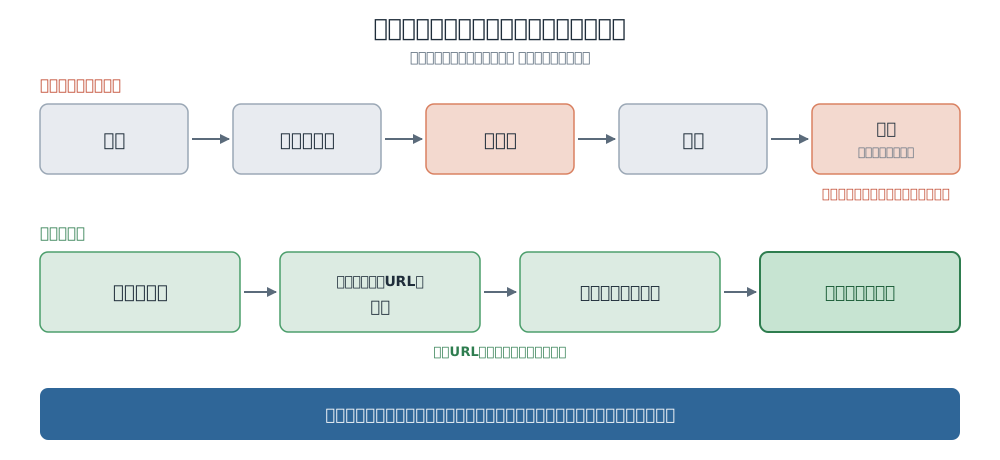
デザインを決めるうえでこの方法が効くのは、届くのがモックアップや構成案ではなく、今すぐ公開できる本物のサイトだからです。ラフ案や線画のワイヤーフレームを見せられても、実際の色・写真・文字が入ったときの印象まではなかなか想像できません。実物であれば、配色や余白、スマホでの見え方まで本番そのままで確認でき、「思っていたのと違う」のほとんどを、お金を払う前につぶせます。
流れはシンプルです。まず、業種・好きな雰囲気・屋号と一言説明を3分ほど入力します。たとえば「美容室」「明るく清潔感のある雰囲気」「〇〇ヘアサロン・駅近の大人向けサロン」といった具合に、普段お客様に説明している言葉そのままで大丈夫です。仕様書もヒアリング面談も必要ありません。すると最短当日、完成品が実物URLで届きます。届いたサイト上で店名や色などをその場で試せて、変えた内容は購入後もそのまま引き継がれます。この下見は費用がかからず、クレジットカードの登録も不要で、こちらから営業の連絡をすることもありません(完成や請求のお知らせメールは届きます)。実物を見て納得したときだけ、プランを選んで購入します。購入しなければ料金は一切かからないので、支払う前に、スマホでの表示や文字量、問い合わせボタンの位置まで自分の目で確かめられます。
一般的なホームページ制作では、相談から見積もり・契約・支払いと進み、完成品を初めて目にするのは制作が終わったあとです。つまり、仕上がりがイメージと違っても、そのときには支払いが終わっているという順番になりがちです。下見はこの順番を逆にして、完成品を見て納得してから購入する流れにします。上の図のとおり、実物を確かめるタイミングが「支払いの前」に来るのが大きな違いです。
写真が手元にない場合でも下見は作れます。ページの内容に合わせたイメージ写真が入った状態で届くので、空欄だらけの骨組みではなく、仕上がりに近い見た目で確認できます。スタッフの写真がまだ無いときは仮のイメージ写真が置かれ、公開前にご本人の写真に差し替えればかまいません。手持ちの写真は、作成時にアップロードするか、購入後のエディタでクリックして差し替えられます。
購入後の更新も、自分の手で完結します。営業時間やメニューの変更はページ上の文章をクリックして直接書き換えられ、業者への連絡も追加費用もいりません。「お客様の声」などのセクションはドラッグ&ドロップで追加・並び替えができ、配色やフォント、余白もクリックで変更できます。コードに触れる必要はありません。デザインを選ぶ段階で「公開後に自分で直せるか」まで見通せるのは、実物を触って確かめられる下見ならではの利点です。なお、下見を作るにはメールアドレスなどでの登録が必要です(完成のお知らせと下見のサイトの保管に使います)。
上位に並ぶ「ホームページ デザイン」の記事を見ると、その多くは株式会社シスコムのデザイントレンド解説のように、流行の紹介や参考事例の一覧が中心で、作る前に完成品を実物URLで確かめるという不安解消の導線にはほとんど触れていません。だからこそ「見本はたくさんあるのに、自社の仕上がりだけが見えない」という状態が残りがちです。下見は、そのすき間を埋める方法です。
シタミは、衣株式会社が開発・運営しています。
実物が手元にあると、この記事で挙げてきた確認がそのまま行えます。スマホで開いて文字の大きさを見る、問い合わせボタンの位置をたどる、店名や色を試して雰囲気を変えてみる——といったことを、支払う前に自分の目でできます。社内や家族に「このサイトでどう?」と実物URLを共有すれば、言葉だけの説明よりも合意が取りやすく、完成イメージの食い違いも起きにくくなります。公開までに数週間から数か月待つ一般的な制作に比べ、方向性の確認を当日のうちに終えられる点も、小さな事業者には動きやすいところです。
向いている人は、「作ってみたらイメージと違った」が怖い方、口頭の説明や構成案ではなく実物を見て決めたい方、社内や家族に完成形を見せて合意を取ってから進めたい小規模事業者です。一方で、載せる内容や写真がまったく未定で、まずはデザインの方向性だけ知りたいという段階の方には、まだ少し早いかもしれません。その場合は先に本記事の配色・レイアウトの基礎や、業種と目的の章を読んで、方向性を固めてからのほうがスムーズです。
完成品を見てから、デザインを決める
業種を入力すると、公開できる実物のサイトが無料で届きます。クレジットカードは不要です。
デザインを用意する4つの選択肢を比べる
制作会社・フリーランス・DIYツール・完成品プレビュー型は費用と関与度が違い、予算と作る前に見たいかで選びます。どれが正解というものはなく、使える予算、自分でどこまで手を動かせるか、そして「作る前に実物を見たいか」で向き不向きが分かれます。大きくは「プロに任せて作ってもらう」制作会社・フリーランスと、「自分で手を動かす」DIYツール、その中間で「自分の情報で組んだ完成品を見てから決める」完成品プレビュー型、という3つの立ち位置に分かれると考えると整理しやすくなります。4つの手段を同じ観点で並べます。
| 選択肢 | 費用の目安 | 向く事業規模 | 期間の目安 | 強み・注意 |
|---|---|---|---|---|
| 制作会社 | 要件により幅が大きい(見積もりで決定) | 中〜大・要件が固い事業 | 数週間〜数か月 | 設計から一貫/費用と期間は大きめ |
| フリーランス | 依頼内容次第の個別見積 | 小〜中 | 数週間〜 | 小回りがきく/品質と継続性は個人差 |
| DIYツール(ペライチ/Wix/STUDIO/Jimdo) | 無料プランあり+有料で拡張(支払い形態はツールで異なる・各公式料金ページで確認) | 個人〜小規模 | 自分の作業時間次第 | 自分で作れる/デザイン判断は自力 |
| 完成品プレビュー型(シタミ) | 定額:初期+月額(下記、キャンペーンで初期0円) | 小規模事業者 | 下見は最短当日・ビルド目安60〜100分/50〜90分 | 作る前に実物で確認できる/対応種別は3タイプ |
選ぶときは、作るときの費用だけでなく、公開したあとにかかり続けるお金と手間もあわせて見ておくと失敗しません。制作会社に頼むと更新のたびに依頼と費用が発生することが多く、DIYツールは無料〜低コストで始められる代わりに、更新作業は自分の時間を使います(有料プランの支払い形態はツールで異なります)。完成品プレビュー型は定額の中で自分で更新できるので、公開後のコストが読みやすいのが特徴です。デザインの良し悪しは最初の見た目で決まりますが、満足して使い続けられるかは運用のしやすさで決まる、という視点を持っておくと選択を誤りにくくなります。
制作会社は、要件のヒアリングから設計・デザイン・実装までを一貫して任せられるのが強みで、要件が固まった中規模以上の事業に向きます。その分、費用も期間も大きめになり、公開までに数週間から数か月かかることも珍しくありません。具体的な相場や、予算を抑えて依頼先を探すコツは予算を抑えた制作会社の選び方で詳しく扱っています。フリーランスは個別見積もりで小回りがきく反面、品質や公開後の継続対応は個人差が出やすい点に注意が必要です。実績やポートフォリオを事前に見て、自社の業種に近い制作例があるかを確かめておくと安心です。
DIYツールは、ペライチ・Wix・STUDIO・Jimdoなどが代表例です。いずれも無料プランから試せて、自分でデザインを組み立てて公開するタイプです。有料プランの範囲や支払い形態(月単位か年単位の一括かなど)はツールごとに異なるので、料金は各社の公式ページでご確認ください(ペライチ/Wix/STUDIO/Jimdo)。自分で作れる自由度が魅力ですが、配色やレイアウトが整うかどうかはすべて自分の判断にかかります。用意されたテンプレートから選ぶ分には早く形になりますが、そこから自社らしく整えようとすると、この記事で挙げた配色や4原則の知識と、それなりの作業時間が必要になります。費用は抑えられても、完成までにかかる自分の時間は小さくない、という点は見込んでおきましょう。
完成品プレビュー型のシタミは、作る前に実物URLで仕上がりを確認できるのが最大の違いです。料金は初期費用と月額の定額制で、ライトプランが初期298,000円・月1,980円、スタンダードプランが初期498,000円・月4,980円、プレミアムプランが初期798,000円・月8,800円です(いずれも税別)。現在はキャンペーンにより、いずれのプランも初期費用が0円になっています。定額プランの金額は料金ページで確認できます。
プランは作りたいサイトの規模と種別で選びます。ライトは最大5ページのサービスLP向けで、問い合わせフォームやかんたんページ編集など公開に必要な機能がそろいます。スタンダードは最大15ページでコーポレートサイトまで作れ、お知らせやブログ、実績などを管理できるCMSとアクセス解析が加わります。プレミアムはページ数が無制限で採用サイトまで対応し、「料金を更新して」などとチャットで指示するとAIがサイトを編集する機能も使えます。どのプランでも独自ドメインと常時SSLに対応し、公開後の更新は自分の手で行えます。
選び方の目安はシンプルです。1枚もののサービス紹介で十分ならライト、会社案内として複数ページを持ちたいならスタンダード、採用まで含めてページを広げたいならプレミアム、という当てはめ方になります。どのプランが自社の作りたいサイトに合うかも、下見で届いた実物を見ながら確かめられるので、ページ数や種別で迷っても後から判断できます。
どの手段が向くかは予算と関与度で決まります。要件が複雑で社内に専任担当がいるなら制作会社、費用を抑えて自分で手を動かせるならDIYツール、そして「作る前に自社の完成形を見て安心してから決めたい」小規模事業者なら完成品プレビュー型が合います。迷ったときは、最初に「公開までにいくらまで出せるか」と「公開後も自分で更新したいか」の2つを決めると、候補が自然に絞れます。前者で上限が低く後者がイエスなら、自分で作れるDIYツールか、定額で公開後も自分で直せる完成品プレビュー型が現実的な選択肢です。おおよその費用感をその場で試算したいときは、下のシミュレーターを使ってください。
発注前に確認したいチェックリスト
スマホ表示・余白と文字の読みやすさ・問い合わせ導線・更新のしやすさ・公開後の費用を発注前に実物で確認します。デザインが気に入っても、この5点を見落とすと公開後に後悔しがちです。見た目の好みは最後まで判断を迷わせますが、ここで挙げる項目は「使えるか」「続けられるか」に直結する、より優先度の高いチェックです。見本やデモ、下見のサイトがある場合は、頭の中のイメージではなく実物で1項目ずつ確かめてください。
- スマホでの表示:どう確認するか——自分のスマホで実際に開き、文字が小さすぎないか、ボタンが指で押しやすいか、横スクロールが出ないかを見ます。
- 余白と文字の読みやすさ:どう確認するか——行間や段落の間に余白があり、見出しと本文に差(対比)がついて、流し読みでも内容が追えるかを確認します。
- 問い合わせ・申し込みの導線:どう確認するか——トップから何回のクリックで問い合わせや申し込みに届くか、ボタンが各ページの目立つ位置にあるかをたどります。
- 公開後の更新のしやすさ:どう確認するか——営業時間やメニューの変更を自分でできるのか、その都度業者への依頼や追加費用が必要なのかを、契約前に質問します。
- 公開後にかかる費用:どう確認するか——初期費用だけでなく、月額やサーバー・ドメイン、更新のたびの費用まで含めた「公開し続けるための総額」を見積もりで確認します。
シタミの場合、文字や写真をクリックして直接書き換えられ、営業時間やメニューの変更に業者への連絡も追加費用もいりません。公開後の費用は月額の定額に収まるので、更新のたびに費用が膨らむ心配をせずに運用できます。
この5項目は、頭の中のイメージでは見落としがちで、実物があって初めてきちんと確かめられます。見本サイトやデモ、あるいは完成品の下見が用意できる場合は、スマホで開く・問い合わせまでたどる・文字を書き換えてみる、といった形で1項目ずつ実際に触って確認してください。気に入ったデザインを安心して選ぶための、最後のひと手間です。
どこから読むか:状況別ガイド
自分の状況に当てはまる行を見れば、次に読むべきセクションか関連記事がわかります。ここまでで方向性が見えた方も、まだ迷っている方も、次の一歩を下の表から選んでください。
| 当てはまる状況 | 次に読むセクション・アクション |
|---|---|
| 最新の見た目の傾向を知りたい | 関連記事「デザイントレンド」へ |
| 載せる内容やページ構成を決めたい | 関連記事「ページ構成の決め方」へ |
| 美容室・サロンの事例を見たい | 関連記事「サロンのホームページ」へ |
| 予算を抑えて制作会社を探したい | 関連記事「予算重視の制作会社の選び方」へ |
| 作る前に自社の完成品を見たい | 本記事「作る前に、完成品を実物URLで確かめる」の章へ |
よくある質問
個人や小さな会社でも、おしゃれなホームページにできますか?
参考デザインはどこで探すのが早いですか?
作る前に完成イメージを確認できますか?費用はかかりますか?
下見のデザインを変えたり、公開後に自分で直したりできますか?
コーポレートサイトと採用サイトで、デザインの考え方は違いますか?
下見はどれくらいで届きますか?
自分の業種のデザインを、実物で確かめる
納得できるか不安なら、まず完成品を無料で見てから決められます。