サイト診断を無料で行う方法|ツール比較と結果の読み方【2026年版】

サイト診断は無料でも、表示速度・SEO・スマホ対応・アクセシビリティ・アクセス解析・セキュリティまで点検できます。つまり、費用をかける前に、いまのホームページのどこが集客や問い合わせの足を引っ張っているかを、Googleなどの公式ツールだけで自分の手で洗い出せるということです。
この記事は、「サイト診断を無料でやりたい」「ホームページを無料で診断して問題点を見つけたい」と考えている中小企業の経営者・担当者に向けて書いています。ゴールは、無料でどこまで診断できるかを理解し、実際に手を動かして結果を読み解き、そのうえで「このまま自力で直すか」「プロに見積もりを依頼するか」まで判断できるようになることです。無料でサイト診断をしたいと考えて探し始めた方が、最終的に次の一手を自信を持って選べる状態を目指します。
無料診断は魔法ではありません。ツールは問題を「見つける」ところまでは無料で十分にできますが、原因を特定して直し切るには、知識と工数、あるいは外部の手が要ります。だからこそ本記事では、まず無料でできる範囲を正直に示し、実名のツール比較・制作会社の無料診断という選択肢・スコアの読み方・改善の優先順位・自力かプロかの判断までを一気通貫でまとめました。関心のある章から読み進めてかまいません。
なお、大規模サイトの脆弱性を専門的に診断したい方や、ホームページ制作の全工程を知りたい方には、本記事は最適ではありません。前者は専門の脆弱性診断、後者は制作フロー全体の解説が別途必要になります。ここで扱うのはあくまで「無料で自己診断し、次の一手を決めたい中小企業」に向けた実務的な内容だと理解して読み進めてください。
どこから読むか
読みたい目的によって、最初に開くべき章は変わります。下の早見表で自分に一番近い状況を見つけ、そこから読み進めてください。上から順に読む必要はありません。
| 当てはまる状況 | 次に読むセクション・アクション |
|---|---|
| そもそも無料でどこまで分かるのか知りたい | 「サイト診断(無料)とは?何が分かるのか」から読む |
| どの領域を点検すればいいか全体像がほしい | 「無料でチェックできる6つの領域」で6領域を押さえる |
| ツールの選び方を急いでいる | 「無料診断ツールを目的別に比較する」の比較表を見る |
| 制作会社の無料診断を使うか迷っている | 「制作会社の無料サイト診断という選択肢」を読む |
| スコアの合否・数値の意味を知りたい | 「診断結果の読み方:スコアと指標の解釈」を見る |
| 指摘が大量に出て何から直すか分からない | 「まず直すべき改善の優先順位」のフローに沿う |
| 自力で足りるかプロに頼むか判断したい | 「自社に合う選び方:自力かプロか」を読む |
| とにかく手順どおり実行したい | 「サイト診断を進めるチェックリスト」を上から進める |
この記事が向いているのは、費用をかける前に自分でサイトの現在地を把握し、自力かプロかを決めたい中小企業の担当者です。逆に、大規模サイトのセキュリティ脆弱性を専門的に洗い出したい場合や、ホームページ制作の全工程・発注フローを詳しく知りたい場合は、本記事の範囲外になります。その用途では、専門の脆弱性診断サービスや制作フローの解説を別途あたるほうが確実です。
サイト診断(無料)とは?何が分かるのか
無料のサイト診断とは、公式の無料ツールで表示速度・SEO・使いやすさ・安全性を自分で点検し、集客や問い合わせを妨げている弱点を洗い出す作業です。有料サービスに頼らず、Googleなどが公開しているツールで自分の手で現状を把握できるのが特徴です。
ここで大事なのは、診断の目的を「スコアを上げること」だと勘違いしないことです。中小企業にとってホームページは、問い合わせ・予約・資料請求といった成果を生むための道具です。診断で出てくる数値や指摘は、突き詰めればすべて「訪問者が離脱せず、目的の行動にたどり着けているか」という一点につながります。表示が遅ければ訪問者は待たずに戻ってしまいますし、検索で見つけてもらえなければそもそも来訪が生まれません。スマホで崩れて読めなければ、せっかくの内容も伝わりません。無料診断は、こうした「取りこぼし」を可視化する入口です。
無料でここまでできる背景には、Googleが提供するツール群があります。たとえばPageSpeed Insightsは、実際のページを解析して速度や品質の問題点と改善提案を無料で返してくれます。制御された環境で毎回同じ条件を再現するラボデータと、実際の利用者の環境から集めたフィールドデータの両面からページを評価する仕組みで、URLを入れるだけで「何が遅いのか」「どこを直すべきか」の当たりがつきます(About PageSpeed Insights|Google for Developers)。専門知識がなくても、まずここから始められるのが無料診断の入り口として合理的です。
「無料で診断しても意味があるのか」という疑問には、Googleの公式情報が一定の答えを示しています。Googleは、Core Web Vitals(表示速度などの指標)やモバイルフレンドリー、HTTPSといった「ページエクスペリエンス」の要素を検索のランキングに用いると説明しています。ただし同じ公式情報の中で、ランキングに使われる単一のページエクスペリエンス指標は存在しないと明言され、良い結果が得られても検索上位が保証されるわけではないとも書かれています(ページ エクスペリエンスについて|Google 検索セントラル)。この事実が意味するのは、「速度を直せば必ず順位が上がる」とは言えないが、「遅くて使いにくいサイトは検索でも訪問者体験でも不利になりやすい」ことは根拠を持って言える、という判断軸です。だから無料診断は満点狙いではなく、その不利を先に見つけて手を打つための第一歩として使うのが正しい向き合い方になります。
無料診断がもう一つ有効なのは、「思い込みを外せる」からです。多くの経営者・担当者は、自社サイトの弱点について「たぶんデザインが古いからだ」「文章が足りないからだ」といった仮説を持っています。ところが実際に診断してみると、原因はまったく別のところ——たとえば画像が重すぎてスマホで表示に数秒かかっていた、フォームの入力項目が多すぎて途中離脱が起きていた、そもそも検索エンジンに一部のページが登録すらされていなかった——というケースが少なくありません。無料診断は、この「思い込みと実態のズレ」を数値で突きつけてくれます。ここが感覚的なリニューアル論との決定的な違いで、限られた予算を「本当に効く改善」に集中させるための前提になります。
診断で得られる情報を、経営判断の言葉に翻訳しておきましょう。速度スコアは「訪問者を待たせて逃していないか」、Search Consoleのインデックス状況は「そもそも検索から見つけてもらえているか」、Clarityのヒートマップは「問い合わせボタンまでたどり着けているか」を表します。どの数値も最終的には「集客の入口が詰まっていないか」「問い合わせの出口が塞がっていないか」という2点に還元できます。この視点を持って診断結果を眺めると、専門用語の羅列だった数字が、自社の売上や問い合わせ件数と地続きの情報に見えてきます。
無料診断で見える範囲と見えない範囲を、最初に切り分けておくと後の判断がぶれません。無料ツールが得意なのは「症状の発見」です。表示が遅い、特定ページが登録されていない、スマホで崩れている、といった目に見える問題は、無料でかなりの精度で洗い出せます。反対に、「なぜその症状が起きているのか」という原因の深掘りや、「限られた予算でどれから直すのが最も費用対効果が高いか」という設計は、無料ツールがそのまま答えてくれるわけではありません。ここは知識と経験、あるいは専門家の手が要る領域です。無料診断を「万能の解決策」ではなく「精度の高い健康診断」と捉えると、期待値のズレが起きません。健康診断で数値の異常が見つかっても、治療方針は医師と相談して決めるのと同じ構図です。
中小企業にとって無料診断が意思決定の入口になるのは、費用をかけずに「いまの自社サイトの現在地」が数値でわかるからです。現在地がわかれば、「この程度なら自分たちで直せそう」「これは専門家に見てもらったほうがよさそう」という判断が、感覚ではなく事実にもとづいてできるようになります。反対に、現在地を知らないまま制作会社に相談すると、提案の妥当性を判断できず、言われるままに費用をかけてしまいがちです。まず無料で自己診断しておくことは、その後の発注判断の質を高める意味でも合理的です。
もう一つ、無料診断は「制作会社の提案を評価する物差し」にもなります。たとえば診断で速度もSEOも問題なく、離脱の原因がフォームの使いにくさに絞られていると分かっていれば、「全面的な作り直しが必要です」という提案には慎重になれますし、「フォーム周りを直しましょう」という提案には納得して進められます。逆に、複数ページが未登録で検索から見つけられていない状態だと分かっていれば、見た目のデザインより先に構造の見直しが必要だと判断できます。自分で現在地を押さえているかどうかで、同じ提案を受けても意思決定の質が変わります。検索での見え方や基本的なSEOの考え方をあわせて押さえておきたい方は、SEO対策の基本をまとめた記事も参考になります。次章では、その診断で具体的に「どこを」チェックすべきか、6つの領域に分けて整理します。
無料でチェックできる6つの領域
無料診断で見るべきは、表示速度・SEO・スマホ対応・アクセシビリティ・アクセス解析・セキュリティの6領域です。どれか1つだけを見ても全体像はつかめません。速度だけ、あるいは検索順位だけを気にして、他の穴に気づかないケースが実務では非常に多いからです。まずは全体像を1枚で押さえてください。
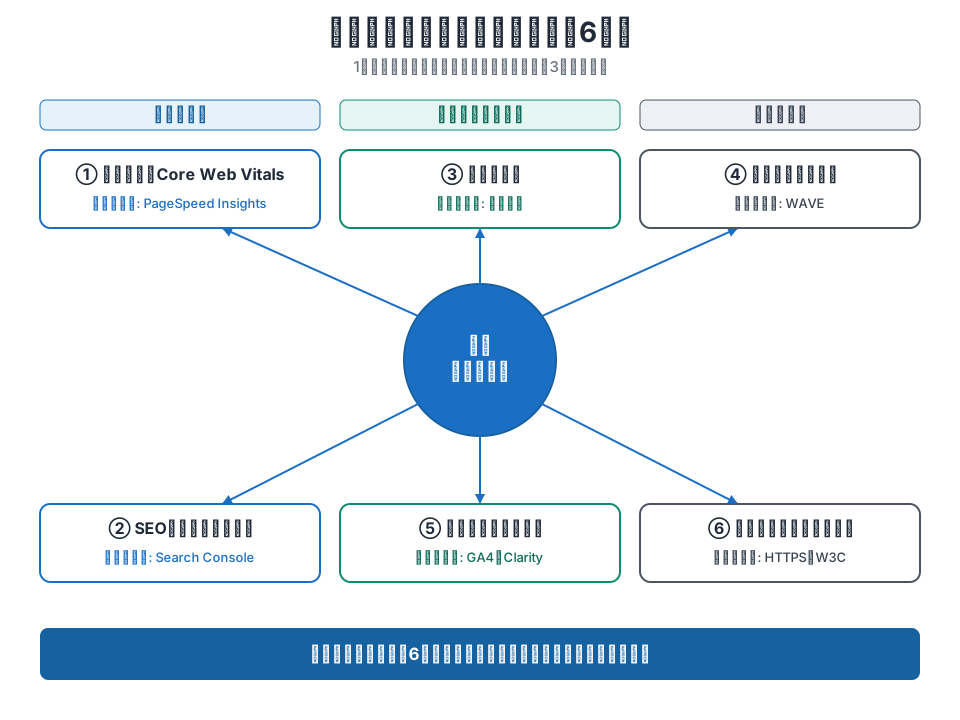
この6領域は、それぞれ「集客・問い合わせ・信頼」のどこに効くかが違います。以下で1つずつ、何が分かるのか、どの無料ツールで見るのかを翻訳していきます。
表示速度とCore Web Vitals
表示速度は、訪問者が最初にサイトを開いた瞬間の体験を左右します。ここで見るのはCore Web Vitalsと呼ばれる指標群で、代表的なものにLCP(主要な内容が表示されるまでの時間)、INP(操作への反応の速さ)、CLS(表示のズレの少なさ)があります。表示が遅い、タップしても反応が鈍い、読もうとした瞬間にレイアウトがずれる——こうした体感の悪さは、そのまま離脱につながります。
速度の測定は、Googleの無料ツールで完結します。PageSpeed Insightsは、これらの指標を計測し、改善提案まで返してくれます(About PageSpeed Insights|Google for Developers)。より詳細に、パフォーマンス・アクセシビリティ・SEO・ベストプラクティスを一括で点検したい場合は、同じくGoogle系のLighthouseが使えます。Lighthouseは無料のオープンソースツールで、Chromeの開発者ツール・コマンドライン・Nodeモジュールとして実行でき、複数領域を自動で監査します(Lighthouse の概要|Chrome for Developers)。どちらも無料で、URLを入れるだけで動きます。
速度の診断結果を見るときのコツは、「実験室の値」と「実際の利用者の値」を区別することです。PageSpeed Insightsは、Lighthouseによるラボ測定(毎回同じ条件で計測する実験値)と、実際の利用者の環境から集めたフィールドデータの両方を扱います。ラボ値は制御された環境なので問題のデバッグに役立つ一方、実際のボトルネックを捕らえきれないことがあり、フィールド値は本当の訪問者がどう感じているかを映すものの使える指標が限られる、と公式も整理しています。両者がずれる場合、たとえば古いスマホや通信の遅い環境からのアクセスが多い、といった実態が背景にあることが多く、ここに改善のヒントが隠れています。中小企業でよくあるのは、パソコンで見ると速いのにスマホの実データが遅い、というパターンです。訪問の多くがスマホなら、まずスマホの数値を優先して見るべきです。
具体的に何が速度を落としているかは、PageSpeed Insightsの「改善できる項目」に列挙されます。中小企業のサイトで頻出するのは、次のような要因です。撮影したままの高解像度写真をそのまま貼っていて1枚あたり数メガバイトある、外部の埋め込み(地図・動画・SNSのタイムライン・チャットツール)を複数読み込んでいて表示開始が遅い、装飾用のスクリプトが多くて操作可能になるまで時間がかかる、といったものです。これらは診断結果の該当項目を上から潰していけば、専門的な改修をしなくても体感を改善できることが多く、まずは「一番容量の大きい要素は何か」を特定するところから始めると迷いません。
SEO・検索での見え方
どれだけ良いサイトでも、検索エンジンに正しく認識されていなければ訪問者は増えません。この領域では「Googleに正しくインデックス(登録)されているか」「どんな検索語で表示され、クリックされているか」「登録できていないページやエラーがないか」を点検します。
無料でこれを見る基本ツールが、Googleが提供するSearch Consoleです。無料のサービスで、検索結果でのクリック数・表示回数、どんな検索語で自社サイトが出ているか、そのクエリでクリックされる頻度を把握でき、インデックス登録の問題を修正して再登録をリクエストすることもできます(Search Console の概要|Search Console ヘルプ)。利用にはサイトの所有権確認が必要で、データが十分たまるまで時間がかかる点は押さえておきましょう。
Search Consoleでまず見るべきは、「表示回数はあるのにクリックされていない検索語」と「登録されていない重要ページ」の2つです。前者は、検索結果には出ているのにタイトルや説明文が魅力に欠けてクリックされていない可能性を示し、改善対象を具体的に特定できます。後者は、そもそも検索の土俵に上がれていない状態で、これは順位以前の問題です。どちらも、無料で気づけて、比較的直しやすい改善につながります。あわせて、LighthouseのSEO監査は、検索エンジンがコンテンツを見つけ理解できるかの技術的チェックを自動で行います。どんな検索語で探されているかを知りたい場合はサジェスト取得ツールで関連語を無料で調べる方法もありますが、非ログイン利用には回数制限があることが多いので、まずは表示回数の実データを持つSearch Consoleを優先するのが実務的です。
中小企業の担当者がSearch Consoleを開くとき、最初に混乱しがちなのが「クリック数」「表示回数」「平均掲載順位」「クリック率」という4つの指標の関係です。ざっくり言えば、表示回数は「検索結果に何回出たか」、クリック数は「そのうち何回クリックされたか」、クリック率はその割合、掲載順位はおおよその表示位置です。ここで注目したいのは、表示回数が伸びているのにクリック率が低いページで、これは「検索には引っかかっているが、タイトルや説明文で選ばれていない」状態です。順位を上げるより先に、その検索語で読者が知りたいことがタイトルに表れているかを見直すだけで、来訪が増えることがあります。逆にクリック率は高いのに表示回数が少ないページは、そもそも露出が足りていないので、関連する内容を増やして検索に引っかかる機会を広げる、という打ち手になります。
スマホ対応(モバイルフレンドリー)
いまや多くの業種で、サイト訪問の過半数がスマートフォンからです。スマホで文字が小さすぎる、横スクロールが発生する、ボタンが押しにくい、といった状態は、それだけで問い合わせの機会を失います。Googleもモバイルでコンテンツが適切に表示されるかをページエクスペリエンスの要素の一つに挙げていますが、これも単独のランキングシグナルではなく、複数の要素の一つとして扱われます(ページ エクスペリエンスについて|Google 検索セントラル)。
スマホ対応の確認は、PageSpeed InsightsやLighthouseでモバイル向けの結果を見ることでも把握できます。加えて、自分のスマホで主要ページを実際に開き、読みづらさ・押しづらさがないかを人の目で確かめることも、立派な診断です。具体的には、トップページ・主要なサービス紹介ページ・問い合わせフォームの3か所を、拡大せずに指だけで一通り操作してみてください。文字を読むのに二本指でズームしないといけない、電話番号がタップで発信できない、フォームの送信ボタンが画面の外にはみ出している、といった小さな不便が、そのまま問い合わせの取りこぼしになります。ツールのスコアが良くても、こうした実地の使い勝手は人の目でしか気づけないことが多いものです。
チェックするときは、できれば自分の最新機種だけでなく、少し古い端末や、家族・従業員の別機種でも見てみてください。使っている端末や画面サイズによって、崩れ方が違うことがあるからです。とくに、横向きにしたときにレイアウトが破綻する、地図やテーブルが画面幅からはみ出す、といった不具合は特定の環境でしか出ないことがあり、自分の一台だけでは見落とします。訪問者は多様な端末で来る、という前提で確認するのが、取りこぼしを減らす近道です。
アクセシビリティ(誰でも使えるか)
アクセシビリティとは、視覚などに制約のある人を含め、誰でも情報にたどり着けるかどうかです。文字色と背景のコントラストが弱い、画像に説明文がない、フォームがキーボードだけで操作できない、といった問題は、一部の利用者を確実に取りこぼします。近年は企業の姿勢を映す信頼の要素としても見られます。
無料で点検するにはWAVEが使えます。WCAG(Webコンテンツのアクセシビリティ指針)に関する多くのエラーを検出してくれます。ただし提供元のWebAIM自身が、WAVEは多くのアクセシビリティ/WCAGエラーを検出できるが、あわせて人による評価を支援するツールだと述べており、自動診断だけで全てを判定できるわけではありません(WAVE Web Accessibility Evaluation Tools|WebAIM)。この位置づけを踏まえると、WAVEは「機械的に見つかる問題の洗い出し」までで、最終判断にはキーボード操作やコントラストの人手評価が欠かせない、という適用範囲で使うのが正しく、「WAVEでエラーゼロ=完璧」と思い込まないことが正しい使い方の分かれ目になります。
人手で確認したいのは、たとえば次のような点です。マウスを使わずキーボードのTabキーだけで、メニューやリンク、フォームの入力欄まで順番に移動できるか。今どこを操作しているかが見た目で分かるか。文字と背景の色が薄すぎて、明るい屋外の画面で読みにくくないか。画像だけで情報を伝えている箇所(料金表を画像で載せている等)がないか。こうした点は、機械的なエラー検出では拾いきれないことがあり、実際に自分で操作してみて初めて気づけます。すべてを一度に完璧にする必要はありませんが、少なくとも問い合わせや予約につながる導線だけは、誰でも操作できる状態にしておく価値があります。
アクセス解析・ユーザー行動
ここまでの領域が「サイトの状態」を見るものだとすれば、この領域は「訪問者の動き」を見るものです。どこから来て、どのページを見て、どこで離脱したのか——それがわからなければ、改善は当てずっぽうになります。
無料の基本はGA4(Google Analytics 4)です。GA4では、ページの読み込み・リンクのクリック・購入完了といった具体的な操作を「イベント」として計測でき、流入元のレポートで訪問者がどこから来たかを把握できます(イベントについて|アナリティクス ヘルプ)。ここで見落とされがちなのが、計測は設置後からしか始まらず、設置前の過去データは遡って取得できないという性質です。だからこそ、リニューアルや改善の効果を後から検証したいなら、着手する前の状態をGA4で記録しておく必要があり、診断の最初の段階でGA4を設置しておくことが、後になって効いてきます。
数字だけでなく「なぜ離脱したか」を目で見たいなら、Microsoft Clarityが有効です。クリック位置やスクロール、離脱箇所を示すヒートマップとセッション録画を提供し、公式サイトでも無期限で無料、トラフィックに制限はないと明記されています(Microsoft Clarity|Free Heatmaps & Session Recordings)。GA4が「何人が、どこから来て、どこで離脱したか」という数字を教えてくれるのに対し、Clarityは「その人が画面上で実際にどう動いたか」を録画で見せてくれます。たとえばフォームの特定の入力欄で多くの人がためらって離脱している、長いページの途中でほぼ全員が読むのをやめている、といった生々しい行動が見えるため、問い合わせにつながらない原因の特定に役立ちます。2つは競合ではなく補完関係で、両方を無料で入れておくと診断の解像度が一段上がります。トラフィック制限なく無料で使えるので、まだ入れていないなら早めの設置を検討してください。
セキュリティ・技術品質
最後は、サイトの土台となる技術品質と安全性です。HTTPS(通信の暗号化)が有効か、HTMLの記述に大きな不備がないか、といった点です。HTTPSはGoogleがページエクスペリエンスの要素の一つに挙げているほか、訪問者に「安全なサイト」という信頼を与える基本でもあります。
HTMLの構文の妥当性は、W3C Markup Validation Serviceで無料チェックできます。URLの入力・ファイルのアップロード・直接入力の3方式に対応しています(The W3C Markup Validation Service)。ただしこれは構文の妥当性を見るもので、検索順位や表示速度を直接測るものではありません。構文エラーがあっても表示自体は問題なく見えることが多いため、「エラーが出た=すぐ直すべき致命傷」とは限りません。とはいえ、閉じタグの抜けや重複したIDのような不備は、ブラウザや検索エンジンが意図しない解釈をする原因になり得るので、大量にエラーが出るサイトは一度整理しておく価値があります。HTTPSについては、ブラウザのアドレスバーに鍵マークが表示され、URLが「https://」で始まっているかを見るだけでも一次確認になります。もし「保護されていない通信」といった警告が出るなら、フォームで個人情報を送る訪問者に不安を与えるため、優先して対応すべきサインです。なお、本格的なセキュリティ脆弱性診断は専門領域であり、無料の自己診断で完結させるものではありません。ここでは「HTTPSになっているか」「明らかな技術的不備がないか」という基本の点検にとどめ、深い脆弱性診断は専門家に委ねるのが現実的です。あわせて、使っているCMSやプラグインが更新されずに放置されていないか、といった運用面も、安全性に関わる基本の一つとして頭に入れておくと安心です。
これで6領域の全体像がつかめました。次章では、各領域を「どのツールで」見るのか、実名の無料ツールを目的別に比較します。
無料診断ツールを目的別に比較する
無料ツールは目的から逆算して使い分けるのが効率的で、速度はPageSpeed、SEOはSearch Console、行動はClarityが基本の起点になります。1つのツールですべてをまかなおうとするのではなく、「知りたいこと」から選ぶのが近道です。以下の表に、主要な無料ツールを目的別・無料範囲・限界つきで整理しました。まずは自分が最初に知りたい領域の行から見てください。
| ツール名 | 主な用途 | 何が分かるか | 無料の範囲・制限 | 限界・注意 | 公式情報/出典 |
|---|---|---|---|---|---|
| PageSpeed Insights | 表示速度・品質 | LCP/INP/CLS等の速度指標と改善提案 | 無料で利用可。URL入力のみ | 実利用者データはサンプルが少ないURLではサイト全体単位の値に切り替わる場合がある | Google for Developers |
| Lighthouse | 総合的な品質スコア | パフォーマンス・アクセシビリティ・SEO・ベストプラクティスを一括 | 無料・オープンソース。ブラウザ等で実行 | 自動監査は人手評価を完全には代替しない | Chrome for Developers |
| Google Search Console | SEO・検索での見え方 | 検索クリック/表示回数、インデックス状況、エラー | 無料。所有権確認が必要 | データ蓄積に時間がかかる。順位は保証しない | Search Console ヘルプ |
| GA4 | アクセス解析 | 流入元・訪問者数・イベント(問い合わせ完了等) | 無料。計測タグ設置が前提 | 設置後からのみ計測、過去は遡れない | アナリティクス ヘルプ |
| Microsoft Clarity | ユーザー行動可視化 | ヒートマップ・セッション録画・離脱箇所 | 無期限で無料・トラフィック制限なし | トラッキングコード設置が必要 | Microsoft Clarity |
| WAVE | アクセシビリティ点検 | WCAGに関する問題の検出 | 無料 | 全WCAG項目を網羅せず、人手評価が必須 | WebAIM WAVE |
| W3C Markup Validation Service | HTML構文の妥当性 | マークアップの構文エラー | 無料 | 構文チェックのみ。順位・速度は測らない | W3C |
この表で一番伝えたいのは、「無料でも十分に診断できるが、各ツールに固有の限界がある」という点です。「このツールがあれば万能」という書き方は、実務では危険です。ここからは、それぞれの限界を具体的に補足します。
速度系から見ていきます。PageSpeed Insightsは無料で使えますが、実際の利用者データ(フィールドデータ)は、公開して間もないURLや実際の訪問が少ないページでは十分なサンプルが集まらず、ページ単位ではなくサイト全体(オリジン)単位の値にフォールバックすることがある、と公式が説明しています(About PageSpeed Insights|Google for Developers)。だからページ単位のフィールドデータが取れないからといって「問題なし」ではなく、実データが薄いページこそラボデータ(Lighthouseによる測定値)で当たりをつける、という読み方が現実的な意思決定になります。継続的に速度を見張りたい場合は、まず無料で主要ページを診断し、毎日の自動監視や地域別の詳細比較が必要になった段階で有料枠の範囲を見て決めるのが、無理のない進め方です。
SEO・解析系では、Search ConsoleとGA4が二本柱です。どちらも無料ですが、性質が異なります。Search Consoleはサイトの所有権確認が必要で、データがたまるまで時間がかかります。GA4は無料でイベント計測ができる一方、計測タグを設置してからのデータしか取れず、設置前にさかのぼることはできません(イベントについて|アナリティクス ヘルプ)。つまり「今日から測る」ことはできても「先月どうだったか」は取り戻せないため、思い立ったら早めに設置しておくほど、後で振り返れる判断材料が増えます。行動可視化のClarityは無期限で無料・トラフィック制限なしと公式が明記しており、費用面の不安なく導入できます(Microsoft Clarity)。
品質・アクセシビリティ系では、WAVEの限界を繰り返し強調しておきます。WAVEは多くの問題を機械的に検出しますが、提供元のWebAIM自身が人による評価を支援するツールだと位置づけています(WebAIM WAVE)。W3Cの構文チェッカーも、あくまで構文の妥当性を見るものです(W3C Markup Validation Service)。これらは「エラーの有無」を教えてくれても「訪問者体験や順位の良否」までは保証しない、と割り切って使うのが安全です。
無料と有料の違いは「機能がまったく使えるか使えないか」ではなく、多くの場合「回数・出力の制限」です。SEOメディアのferretも、無料と有料の違いはツールによって異なるとしたうえで、1日に調査できるキーワード数が制限されていたり、CSVで一括ダウンロードができなかったりするといった制限があり、小規模サイトやこれからSEO対策を始める人はまず無料ツールから試すのがおすすめだと整理しています(SEOチェックツール目的別の紹介|ferret)。この実態を知っておくと、「まず無料で試し、回数上限やCSV出力が足りなくなったら有料を検討する」という無理のない順序で判断できます。実務では、ほとんどの中小企業が無料枠の範囲で当面の診断をまかなえます。有料を検討する具体的な合図は、たとえば毎日複数ページの順位を自動で追いたい、大量のキーワードを一括で書き出して分析したい、複数人でレポートを共有したい、といった「運用が定常化して手作業が負担になってきた」段階です。そこまで来ていないうちは、無料ツールで十分に現状を把握できます。無料ツールの選び方をさらに広く知りたい方は、無料HP作成ツールの比較記事もあわせて参考にしてください。
ここまで自己診断ツールを見てきましたが、「ツールを回してもレポートの読み解きに自信がない」「そもそも作り直したほうが早いかもしれない」という段階なら、完成品のイメージを先に確認しておくのも一手です。シタミは、URLを入れるだけでサイトの品質を無料で確認できる「品質スコアチェッカー」を用意しているので、まずはそこで自社サイトの現在地の当たりをつけられます。あわせて料金プランを確認しておくと、次の判断がしやすくなります。
次章では、こうした自己診断ツールでは物足りない場合の選択肢として、制作会社が提供する無料サイト診断や比較メディアの使い分けを整理します。
制作会社の無料サイト診断という選択肢
制作会社の無料診断は専門家が集客力を数値で整理してくれる一方、多くは自社サービスへの誘導が前提だと中立に理解しておくのが大切です。自分でツールを回すのではなく、専門家が現状を整理して「どこに課題があり、何をすべきか」を提案してくれるため、読み解きの手間が省けます。以下に、無料診断サービス・比較メディア・有料の専門支援をタイプ別に整理しました(いずれも2026年9月時点)。
| サービス/メディア | タイプ | 強み | 限界・注意 | 向いている読者 | 出典・確認先 |
|---|---|---|---|---|---|
| ヒューコネクト(サイト保守の無料診断) | 制作会社型 | セキュリティ・表示速度・改善箇所・SEO/LLMO対応・フォーム動作の5項目について、サイトの状態を多角的にチェックし、分かりやすく整理して案内してくれる | フォーム送信後、内容を確認のうえ担当から連絡が来る。サービス説明のビデオミーティングは希望者のみ(任意)。有料保守サービスへの導線でもある | 数値で現状を整理し提案まで受けたい人 | ヒューコネクト |
| ferret | 比較メディア | 目的別に無料/有料ツールを網羅紹介、無料/有料の違いを実務目線で整理 | 診断→改善の実行支援まではしない | どのツールを使うか調べたい人 | ferret |
| ミエルカ | 有料・専門支援 | SEO/GEO分析・ヒートマップ・GA4連携・伴走支援(累計1,900社・2024年7月現在) | 無料自己診断より費用がかかる | 解析連携から改善設計まで任せたい人 | ミエルカ |
この比較で意識してほしいのは、大きく3つのタイプがあるということです。1つは「制作会社型」で、専門家が自社サイトを診断してレポートや提案をくれるものです。たとえば制作会社型のヒューコネクトが提供するサイト保守の無料診断は、セキュリティや表示速度など5項目について、サイトの状態を多角的にチェックして整理してくれるもので、フォーム送信後、内容を確認のうえ担当から連絡が来る流れで(サービス説明のビデオミーティングは希望者のみの任意)、その先の有料の保守サービスへの入口として設計されています。もう1つは「比較メディア型」で、ferretのように、ツールや手法を紹介してくれる情報源です。ferretは目的別にSEOチェックツールを紹介し、無料と有料の違いを実務目線で整理しており参考になります(SEOチェックツール目的別の紹介|ferret)。制作会社の無料診断は提供社ごとに内容やサービス範囲が大きく違うため、申し込む前に各社公式で診断範囲と提供物を確認してください。そして3つ目が、ミエルカのような有料の専門支援です。GA4連携のアクセス解析やヒートマップ、順位計測、コンサルの伴走までを含み、2024年7月時点で1,900社以上が導入と公表しています(ミエルカ)。無料の自己診断が「発見」までなのに対し、こうした支援は改善の設計・実装まで踏み込む点が違います。
どれが良い悪いではなく、目的で使い分けます。「自分で情報を集めて自力で進めたい」なら比較メディア型が向いています。ツールの選択肢や使い方を効率よく学べます。「現状を専門家に整理してもらい、改善の提案まで欲しい」なら制作会社型、「解析連携から改善設計・伴走まで一括で任せたい」なら有料の専門支援、というのが大まかな軸です。ただし制作会社型は、無料診断が制作・運用サービスの受注につながる導線として設計されていることが一般的です。これは悪いことではなく、専門家が時間をかけて診断する以上、その先に提案があるのは自然です。大切なのは、読者側が「今は情報収集の段階か、提案まで欲しい段階か」を自覚したうえで窓口を選ぶことです。特定の1社を無条件におすすめすることはしません。自社の状況に照らして選んでください。
使い分けの決め手になるのが「自社の課題がすでに特定できているか」という点です。たとえば「スマホでの表示が明らかに崩れている」「フォームからの問い合わせが半年前より減っている」といったように、直したい課題がはっきりしているなら、比較メディアで最適なツールを探し、自力で当たりをつけられる可能性があります。逆に、「なんとなく問い合わせが少ない気がするが、どこが原因か見当もつかない」という漠然とした状態なら、専門家に全体を俯瞰してもらえる制作会社型の診断のほうが、遠回りせずに済みます。課題の解像度が低いうちは、無料ツールを一巡させて症状を洗い出し、それでも原因が絞り込めないときに制作会社型や専門支援へ、という順序が費用対効果の面でも合理的です。
制作会社の無料診断を賢く使うコツを、いくつか挙げておきます。第一に、複数社の無料診断を受けて見比べることです。同じサイトでも、診断する会社によって指摘の切り口や優先順位の付け方が違います。速度を重視する会社もあれば、導線設計やコピーを重視する会社もあります。2〜3社の診断を並べると、共通して指摘される「本当の課題」と、各社の得意分野による「色」が見分けられます。第二に、診断結果をもらったら「なぜそれが問題なのか」「直すとどうなるのか」を必ず質問することです。数値の羅列だけで提案が薄い診断は、そのまま受注の入口として使われているだけの可能性があります。逆に、根拠と改善後のイメージまで丁寧に説明してくれる会社は、その後の制作・運用でも信頼しやすいでしょう。第三に、無料診断の段階では即決を避けることです。無料である以上、読者側に断る自由があります。診断内容と提案の質を、費用感とあわせて冷静に比較してから決めれば十分です。
比較メディア型を使う場合の注意点も一つ。ferretのような比較記事は、多数のツールを網羅的に紹介してくれる一方、「あなたのサイトで、どれを、どの順で使うべきか」までは示してくれません。またSEO中心の比較記事だと、速度や安全性といった他領域が手薄になりがちです。だからこそ本記事では、6領域を横断したうえで優先順位までつける構成にしています。比較メディアで選択肢を知り、本記事の優先順位で実行に移す、という組み合わせが効率的です。次章では、こうした診断で出てくるスコアや指標を、どう読めばよいのかを解説します。
診断結果の読み方:スコアと指標の解釈
LCPは2.5秒以下、INPは200ミリ秒以下、CLSは0.1以下が良好の目安で、PageSpeedのスコアはおおむね90点以上が良好の水準です。ただしこれらは目安であり将来改定され得るため、非エンジニアの担当者でも診断結果を「集客・問い合わせ・信頼」の言葉に翻訳して読めるように、ここで整理します。
まずCore Web Vitalsの良好しきい値です。web.devの公式情報によると、良いユーザー体験のためには、LCPはページ読み込み開始からおおむね2.5秒以内、INPは200ミリ秒以下、CLSは0.1以下が目安とされ、これらは「ページ読み込みの75パーセンタイル」をモバイルとデスクトップに分けて測定して評価するとされています(Web Vitals|web.dev)。75パーセンタイルというのは、「大多数の訪問者にとって良好か」を見る考え方だと理解しておけば十分です。過去にFIDという指標がINPに置き換わった経緯もあり、指標そのものが改定されることがあるため、この数値は「今の合格ライン」であって、公開前や大きな改善の前には公式で再確認するのが安全という点も、判断の条件として押さえておいてください。
各指標を体感と成果に翻訳すると、次のようになります。以下の早見表を、診断結果を眺めるときの手元メモとして使ってください。
| 指標 | 意味 | 良好の目安 | 読者ビジネスへの影響 |
|---|---|---|---|
| LCP | 主要な内容が表示されるまでの時間 | 2.5秒以下 | 遅いと最初の表示を待てずに離脱される |
| INP | 操作への反応の速さ | 200ミリ秒以下 | 反応が鈍いと「固まった」と感じさせ不信を招く |
| CLS | 表示のズレの少なさ | 0.1以下 | ズレると誤タップや読みにくさで信頼を損なう |
※各指標の数値はモバイル・デスクトップ別に、訪問の75パーセンタイルで測った目安です(Web Vitals|web.dev)。
次に、PageSpeed Insightsのスコアの読み方です。PageSpeedのパフォーマンススコアは、90以上なら良好、50〜89は改善が必要、50未満は不良、という3段階で示されます(About PageSpeed Insights|Google for Developers)。ただしこの点数は「合格・不合格」を白黒つけるものというより、相対的な目安として捉えるのが実務的です。90点に届かなくても、致命的な離脱を招く問題がなければ実害は小さいこともありますし、逆に点数が高くても特定ページのフォームが使いにくければ問い合わせは増えません。点数に一喜一憂するより、「どの指摘が訪問者体験に直結するか」を見極めることが大切です。
ここで気をつけたいのは、スコアと検索順位の関係を単純に捉えすぎることです。スコアさえ上げれば検索順位が必ず上がる、と説明する記事もありますが、Googleは検索ランキングに使われる単一のページエクスペリエンス指標は存在しないと明言しており、Core Web Vitalsなどが良い結果でも上位表示が保証されるわけではないと述べています(ページ エクスペリエンスについて|Google 検索セントラル)。この事実から導けるのは、満点を狙うより離脱要因の除去に注力すべき、という実務判断です。スコア改善は「訪問者体験を良くし、結果として集客・問い合わせの取りこぼしを減らす」ための施策と捉えるのが正確で、順位は他の多くの要素との総合で決まります。
スコアを読むときに、担当者がつまずきやすいポイントを補足します。まず、モバイルとデスクトップでスコアが大きく違うケースです。多くのツールはモバイルの評価を厳しめに出す傾向があり、パソコンで90点でもスマホで50点、ということは珍しくありません。訪問の多くがスマホなら、スマホのスコアを基準に判断してください。次に、Search Consoleの「順位」を単純な合否として読まないことです。検索順位は検索語や地域、競合状況によって日々変動するもので、一つの数字で合否を決められる性質のものではありません。順位そのものより、「表示回数」と「クリック率」の推移を見て、改善の方向が合っているかを確認するほうが実務的です。
指標は「一つでも不良があれば全部やり直し」という減点法で見る必要もありません。たとえばLCPが良好でCLSだけ不良なら、直すべきは表示ズレの原因(サイズ指定のない画像や、後から挿入される広告枠など)に絞れます。診断結果は「どこに問題があるかを教えてくれる地図」であって、「全部が満点でなければ失格」という試験ではない、と捉えると気が楽になり、改善にも着手しやすくなります。合否の当たりがついたら、次に決めるべきは「どこから直すか」です。診断すると往々にして指摘が大量に出ますが、すべてを一度に直そうとすると手が止まります。次章で、限られたリソースの中での優先順位のつけ方を示します。
まず直すべき改善の優先順位
まず表示速度とスマホ対応、次にSEOの基礎、そのあとに解析・アクセシビリティ・安全性の順が、限られた工数を最も生かせる現実的な進め方です。理由はシンプルで、影響が大きく、かつ多くの訪問者に共通して効く問題から手をつけるのが、最も効率的だからです。以下のステップに沿って進めてください。
優先順位を考えるときの基本の発想は、「多くの訪問者に共通して効き、かつ自社で着手しやすいもの」を先に片づける、というものです。たとえば全ページに影響する表示速度の改善は、一度直せば効果が広く及びます。逆に、特定の1ページだけの細かな文言修正は、影響範囲が狭いので後回しでかまいません。診断で出た指摘を、この「影響の広さ」と「直しやすさ」の2つの物差しで仕分けると、限られた時間で成果に近づく順番が自然と見えてきます。下の図は、6つの領域を「影響度」と「着手しやすさ」の2軸で並べた優先順位マップです。全体像はこの図で、着手の順序は本文で確認してください。
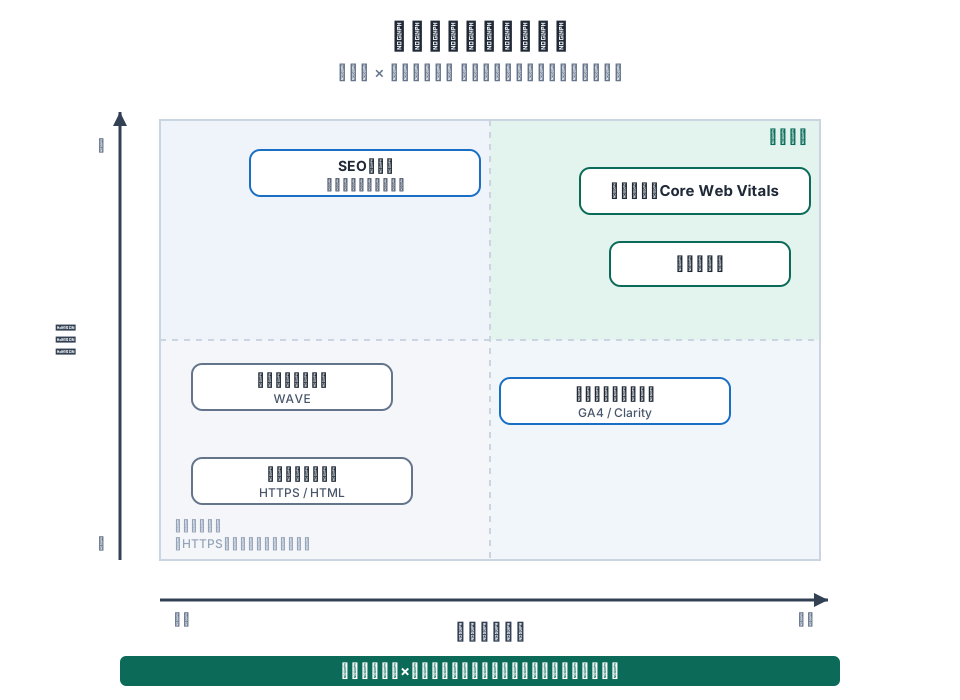
ステップ1 表示速度とスマホ対応を最優先で直す
最初に、PageSpeed InsightsやLighthouseの結果で、明らかに重い画像・遅い読み込みがないかを確認し、優先的に改善します。速度とスマホ対応は、Googleがページエクスペリエンスの要素として挙げているうえ(ページ エクスペリエンスについて|Google 検索セントラル)、すべての訪問者が最初に体験する部分だからです。特に画像の圧縮や不要なスクリプトの削減は、比較的着手しやすく効果が見えやすい改善です。スマホでの表示崩れや押しにくいボタンも、この段階で潰します。ここで狙うのは満点ではなく「明らかな離脱要因の除去」で、致命的に重い要素を一つ消すだけでも体感は変わります。
ステップ2 SEOの基礎(インデックスとエラー)を整える
続いて、Search Consoleで「そもそも検索エンジンに正しく登録されているか」「エラーで表示されていないページがないか」を確認します(Search Console の概要|Search Console ヘルプ)。どれだけ内容が良くても、登録されていなければ検索からの訪問は生まれません。インデックスのエラーや、重複・除外されているページがないかを点検し、基礎的な穴をふさぎます。あわせて、表示回数はあるのにクリック率が低い検索語を見つけ、タイトルや見出しが「検索した人が求めている内容」に合っているかを見直すと、順位を上げずともクリックを増やせることがあります。SEOの基礎的な考え方はSEO対策の基本をまとめた記事も参考になります。
ステップ3 アクセス解析で離脱箇所を特定する
速度と検索の基礎が整ったら、GA4とMicrosoft Clarityで「訪問者が実際にどこで離脱しているか」を確認します。Clarityのヒートマップやセッション録画を見れば、フォームのどの項目で手が止まっているか、どのページで戻られているかが見えてきます。データにもとづいて、離脱の多い箇所から改善することで、問い合わせの取りこぼしを効率よく減らせます。感覚ではなく実際の行動データで直す順を決められるので、改善の空振りが減ります。
この段階で見ておきたい具体的なポイントを挙げます。第一に、問い合わせフォームに到達した人のうち、実際に送信まで進んだ割合です。フォームまで来ているのに送信されていないなら、入力項目が多すぎる、必須項目が分かりにくい、エラー表示で先に進めない、といった原因が疑われます。第二に、スクロールの到達率です。訪問者の多くがページの上半分で離脱しているなら、最初に見える範囲で「何のサイトか」「何をしてくれるのか」が伝わっていない可能性があります。第三に、意図しない場所へのクリック(リンクでない画像を何度もタップしている等)で、これは訪問者が「押せると思ったのに反応しない」と感じているサインです。こうした行動は数値だけを見ていても気づきにくく、録画で実際の動きを追って初めて腑に落ちることが少なくありません。
ステップ4 アクセシビリティを点検する
ここまでで主要な集客・問い合わせの穴をふさいだら、WAVEでアクセシビリティを点検します。コントラスト不足や画像の説明文の欠落など、機械的に見つかる問題を洗い出します。ただし前述のとおり、WAVEは人による評価を支援するツールという位置づけで、自動診断だけでは不十分なため、最終的にはキーボード操作やコントラストの人の目での確認が必要です(WebAIM WAVE)。この領域は、多くの訪問者に共通する速度・SEOの問題を直したあとに取り組むのが、リソース配分として現実的です。
ステップ5 技術品質・安全性を確認する
最後に、HTTPSが有効か、W3Cの構文チェックで大きな不備がないかを確認します。ここは土台の点検であり、通常は上位のステップほど頻繁に手を入れる箇所ではありません。ただしHTTPSが未対応なら、訪問者の信頼に関わるため優先度を上げて対応すべきです。なお、本格的な脆弱性診断は専門領域であり、この自己点検は「基本の安全確認」までと割り切ってください。
この順番はあくまで「多くの中小企業にとって現実的な標準形」です。たとえば、すでに速度が良好でSEOの基礎も整っているなら、いきなりステップ3の離脱分析から始めてかまいません。大切なのは「全部を一度に」ではなく「影響の大きい順に一つずつ」進めることです。リニューアルとあわせてSEO改善を進めたい方は、リニューアル時のAI SEO診断チェックリストも手順の参考になります。ここまでできると、次に問われるのが「どこまで自力で、どこからプロに頼むか」です。次章でその線引きを整理します。
無料の自己診断とプロの有料診断の違い
無料の自己診断は問題の「発見」まで、原因の特定・改善の実装・費用対効果の設計はプロの有料診断の領域、というのが基本の線引きです。無料ツールは「何が悪いか」を見つけるのは得意ですが、「なぜそうなっているのか」「どう直すのが最も効果的か」を判断し、実際に手を動かして直し切るには、知識・工数・経験が要ります。以下の表で、観点ごとの違いを整理します。
| 観点 | 無料の自己診断 | プロの有料診断 |
|---|---|---|
| 問題の発見 | ツールで幅広く可能 | より深く網羅的に可能 |
| 原因の特定 | 自力での判断が必要 | 専門家が優先度つきで特定 |
| 改善の実装 | 自社の手で対応 | 実装・改善まで代行・支援 |
| 継続モニタリング | 手動で都度実施 | 継続的に監視・報告 |
| レポート | 自分で読み解く | 数値データで整理・提案 |
| 費用 | 無料 | 依頼する範囲に応じて有料 |
無料と有料の違いは、ツールそのものの機能差というより「回数・出力の制限」や「読み解き・実装まで含むかどうか」にあります。前章で見たferretの整理(回数制限やCSV一括ダウンロードの可否といった制限が主な差)を踏まえると、上限に当たったら有料を検討するという順序で判断でき、いきなり有料に飛びつく必要はないと分かります。一方で、有料の専門支援が広くカバーするのは、GA4連携のアクセス解析・順位計測・ヒートマップ・コンサルの伴走までで、ミエルカのように累計1,900社を公表するサービスもあります(ミエルカ)。無料の自己診断が発見まで、実装や改善設計まで要るならプロ、という線引きで判断すると迷いにくくなります。
診断や改善を外部に依頼する費用は、サイトの規模、課題の深さ、どこまでの実装を任せるかで幅があり、一律の相場は示しにくいのが実情です(2026年9月時点)。他社の具体的な金額は、各社に要件を伝えて見積もりを取ることで確定します。相場の考え方を先に押さえたい方はホームページ制作の費用相場の記事が参考になります。なお、シタミ自身は完成品を確認してから購入できる定額プランで料金を公開しているので、料金プランを確認して自社の場合を把握できます。
プロ診断が持つもう一つの価値は、「優先順位と費用対効果を設計してくれる」ことです。無料の自己診断では、指摘が20項目出たときに「どれから、どこまで直せば、投じる時間や費用に見合うのか」を自分で判断しなければなりません。ここは経験がものを言う領域で、専門家は「この5つを直せば問い合わせの取りこぼしの大半が防げる」といった当たりをつけられます。限られた予算で最大の成果を狙うなら、この設計こそがプロに任せる意味だと言えます。反対に、時間に余裕があり試行錯誤しながら学びたいのであれば、自力で一つずつ試すこと自体が社内の知見になります。
具体的なイメージを持てるよう、よくある分岐を挙げておきます。たとえば診断で「スマホの表示が遅い」「フォームの離脱が多い」「一部ページが未登録」「アクセシビリティの指摘が多数」という4種類の課題が見つかったとします。このうち、画像の入れ替えや不要な埋め込みの整理は自社でも着手しやすく、Search Consoleでの再登録リクエストも手順どおりに進められます。一方、フォームの離脱の根本原因がシステム側の仕様にある、あるいはページ構造そのものを見直さないとアクセシビリティが改善しない、という段階になると、実装の知識が要り、自力では時間がかかりがちです。このように「自社で手を動かせる部分」と「手が止まる部分」を仕分けると、どこまで自力で進め、どこから外部の手を借りるかの線引きが具体的になります。
無料診断を過小評価しないことも、同じくらい大切です。「どうせ無料だから大したことは分からないだろう」と考えて、いきなり有料診断や制作会社への相談に飛びつくのは、実はもったいない選択です。前述のとおり、症状の発見という点では無料ツールは驚くほど優秀で、Googleが公開しているツールだけでも、速度・SEO・行動の主要な問題はかなり見えます。無料でここまで現状が把握できるなら、まずそれを一巡してから「自分の手に負えるか」を判断したほうが、余計な費用をかけずに済みます。無料診断は「安かろう悪かろう」ではなく、プロが有料診断でも実際に使っている公式ツールそのものです。差が出るのは、ツールの性能ではなく「そこから何を読み取り、どう直すか」の部分です。
判断に迷ったときの実用的な目安を一つ挙げます。「診断結果を見て、上位3つの改善策と、それぞれの直し方が思い浮かぶか」を自問してみてください。思い浮かぶなら自力で進められる可能性が高く、まったく手がかりがないなら相談したほうが早い、というシンプルな線引きです。ここで強調しておきたいのは、「必ずプロに頼むべき」ではないということです。軽微な段階なら、無料の自己診断で十分に足りるケースは多くあります。速度スコアの確認や、明らかな問題の発見だけが目的なら、無料ツールで完結します。プロの出番は、「発見はできたが直し方がわからない」「集客改善を急いでいて実装まで一気に進めたい」「リニューアル自体を検討している」といった段階です。次章では、あなたの状況がどちらに当てはまるのかを、具体的な判断材料とともに整理します。
自社に合う選び方:自力かプロか
担当者の工数と改善の緊急度で決まり、人手と知識があれば自力、集客改善を急ぐならプロへの相談が現実的です。ここでは、自分の状況に照らして「どう判断し、次に何をすべきか」を整理します。まずは判断の全体像をフローで押さえてください。
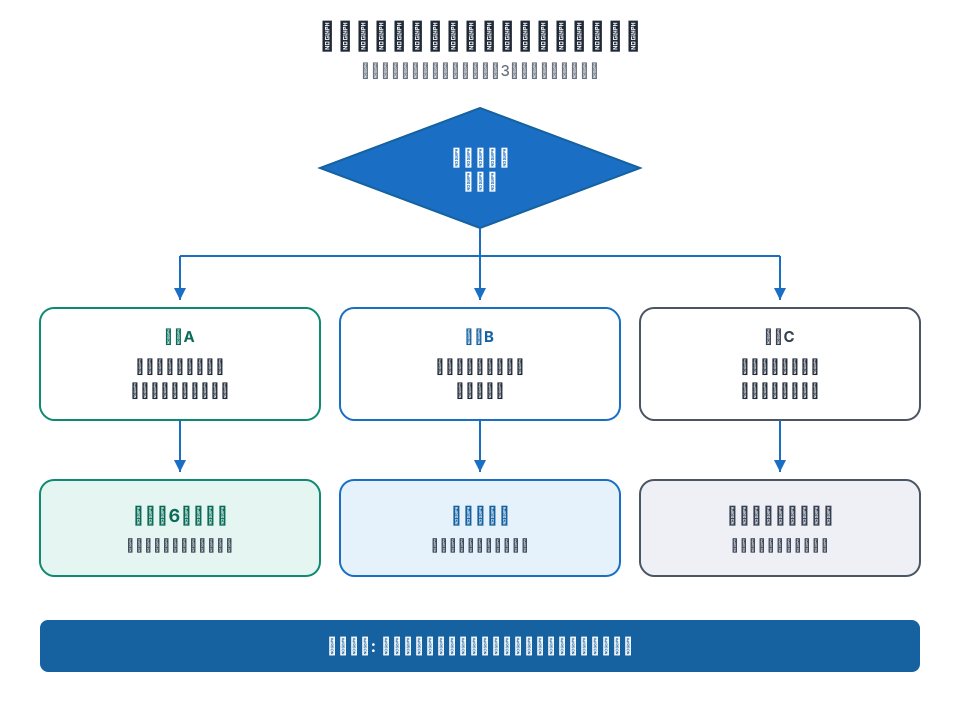
このフローは、社内の人手、事業インパクト、技術対応の可否という3つの分岐で、自力対応かプロ相談かがおおよそ見えてくる、という考え方を図にしたものです。以下の表は、状況ごとの判断のヒントを、次の一手とあわせて整理したものです。自分に一番近い行を見つけてください。
| 自分の状況 | 判断の目安 | 次にやること |
|---|---|---|
| 自分でツールを回せて工数もある | まず無料の6領域を自己診断で回す | 優先順位フローに沿って自力で着手する |
| 診断はできたが原因・直し方が分からない | プロの読み解き・改善設計を頼る | 診断結果を手元に用意して相談する |
| 集客・問い合わせ改善を急いでいる | プロ診断+改善実装まで一気に依頼する | 対応範囲と費用感を確認する |
| スコアの合否だけ確認したい | 無料ツールで十分に足りる | Core Web Vitalsのしきい値で自己判定する |
改めて、向いている人・向いていない人を明確にしておきます。自力で進めるのに向いているのは、社内にサイトを触れる人手があり、学ぶ意欲があって、改善を急いでいない場合です。無料の6領域診断を回し、優先順位フローに沿って一つずつ直していけば、費用をかけずに着実に前進できます。この記事の内容は、そうした自走できる読者にとって十分な地図になります。スコアの合否だけ知りたい、明らかな問題を見つけたいだけ、という段階なら、無理に相談する必要はありません。
判断がつきにくいときは、3つの問いに答えてみてください。1つ目は「サイトの管理画面にログインして、文章や画像を自分で差し替えられるか」。これができないなら、そもそも自力での改善は難しく、更新のしやすさから見直したほうがよい合図です。2つ目は「改善に割ける時間が、月に数時間でも確保できるか」。診断は一度で終わりではなく、直して測り直す繰り返しなので、継続の時間が取れないと途中で止まります。3つ目は「その改善が、いつまでに成果に結びついてほしいか」。半年かけてでも自社で学びながら進めたいのか、来月には問い合わせを増やしたいのかで、取るべき道は変わります。この3つに具体的に答えられれば、自力かプロかはかなり明確になります。
一方、専門家の手を借りたほうがよいのは、次のような場合です。診断結果を自分で読み解く自信がない、直し方の当たりがつかない、担当者の工数が足りない、集客や問い合わせの改善を短期間で進めたい、あるいはリニューアル自体を検討している——これらに当てはまるなら、診断結果を専門家に見てもらうのが近道です。その際は、PageSpeedのスコアやSearch Consoleのエラーなど診断結果を手元に用意しておくと、話が具体的に進みます。作り直しも視野に入っているなら、シタミの無料プレビューで作り直し後の完成品を先に見てから判断する、という進め方もできます。完成イメージを確かめてから決めたい方は、記事末尾の案内から無料プレビューを試してみてください。
「いきなり動くのは不安だが、費用感や対応範囲の目安は知りたい」という段階なら、まず料金プランを確認しておくと、判断材料が揃います。リニューアル自体を検討しているなら、リニューアルの進め方の記事を読んでおくと、話がさらに具体的になります。なお、大規模サイトの脆弱性を専門的に診断したい、制作フロー全体の進め方を詳しく知りたい、といったニーズは本記事の範囲外です。その場合は、専門の診断サービスや制作フローの解説を別途あたってください。次章の実行チェックリストで、まずは自分で手を動かしてみることをおすすめします。
サイト診断を進めるチェックリスト
無料診断は、速度→SEO→スマホ→アクセシビリティ→解析→安全性の順に、このチェックリストで手を動かして進めます。抽象的に「確認する」で終わらせず、どのツールで何を見て、どこまでできたら次へ進むかを具体化しました。上から順にチェックを入れながら進めてください。
- PageSpeed Insightsで主要ページの表示速度を測る(LCP 2.5秒以下・INP 200ミリ秒以下・CLS 0.1以下が良好の目安。スコアは90以上が良好、50〜89は要改善、50未満は不良)
- Lighthouseでパフォーマンス・アクセシビリティ・SEO・ベストプラクティスを一括点検する
- スマホで主要ページ(トップ・サービス紹介・問い合わせフォーム)を実際に開き、崩れ・押しにくさがないか目視で確認する
- Google Search Consoleでインデックス状況とエラーを確認する(所有権確認が必要。表示回数はあるがクリックされない検索語も探す)
- GA4を設置し、流入元と問い合わせ完了などのイベントを計測する(設置前の過去データは遡れないので早めに)
- Microsoft Clarityのヒートマップ・録画で離脱箇所を特定する(無期限で無料・トラフィック制限なし)
- WAVEでアクセシビリティの問題を検出し、キーボード操作やコントラストは人の目でも確認する
- W3Cの構文チェックとHTTPSの有無で技術品質・安全性を確認する
- 診断結果をスクリーンショットやメモで記録し、良好/要改善を整理する
- 影響の大きい順(速度・スマホ→SEO基礎→解析→アクセシビリティ→安全性)に優先順位をつける
- 自力で直せる項目から着手し、改善後にもう一度診断して変化を確認する
- 自力では難しい項目・急ぎたい項目が残ったら、診断結果を持って次の一手を検討する
このリストを一巡すれば、いまのサイトの現在地と、次にやるべきことがかなり明確になります。回してみて「読み解きが難しい」「工数が足りない」「そもそも作り直したほうが早いかもしれない」と感じたら、完成品を先に見てから判断する選択肢があります。逆に、チェックを進めるうちに自分で直せそうだと感じたなら、そのまま自走してかまいません。
よくある質問(FAQ)
無料でどこまでサイト診断できますか?
サイト診断は自分でできますか?どのツールから始めればいいですか?
診断スコアは何点なら合格ですか?
表示速度やスマホ対応は本当に検索順位に影響しますか?
プロにサイト診断を頼むべきタイミングと費用の目安は?
アクセシビリティは無料ツールだけで十分ですか?
Core Web Vitalsのしきい値(LCP 2.5秒・INP 200ミリ秒・CLS 0.1)やPageSpeedのスコア区分(90以上/50〜89/50未満)は将来改定されることがあり、外部に診断や改善を依頼する費用は規模や依頼範囲によって変わります。最新の仕様・数値や各社のサービス内容は、それぞれの公式ページで確認してください。作り直し後の完成品を先に見てから判断したい場合は、無料プレビューを試すから実物URLで確認できます。
診断結果の次の一手を、完成品を見てから決めませんか
「この指摘をどう直せばいいか分からない」「短期間で集客・問い合わせを改善したい」「リニューアルを検討している」——そんな段階なら、作り直し後の完成品を無料の下見で先に確認したうえで、進めるかどうかを決められます。PageSpeedのスコアやSearch Consoleのエラーなど診断結果を手元に用意しておくと、比較の精度が上がります。