美容室のホームページにInstagramを連携する方法|埋め込み・API・ウィジェットを比較

美容室のホームページにInstagramを載せたいけれど、埋め込み・ウィジェット・APIと方法がいくつもあって、どれを選べばいいか迷っていませんか。連携の手段は大きく分けて5つあり、「最新の施術写真を見せたいだけ」なのか「更新の手間なく自動で表示したい」のか「ページの表示速度を守りたい」のかで、最適な選び方は変わります。この記事では、Meta(Instagramの運営元)の公式ドキュメントとGoogleのweb.devの一次情報をもとに、各方法を手軽さ・費用・表示速度で比較し、実際のやり方と自店に合う選び方まで解説します。読み終えるころには、自分の美容室にどの方法が向くかを判断でき、予約導線を邪魔せずにInstagramを見せる準備が整います。
美容室のホームページにInstagramを連携するメリットと仕組み
Instagram連携とは、投稿の埋め込みHTMLをサイトに読み込んで最新の施術写真やリールを表示する仕組みで、来店前のお客様に店の雰囲気を伝えられるのが最大のメリットです。美容室選びは「どんな仕上がりになるか」「どんな空間か」を事前に確かめたい来店客が多く、その多くはスマートフォンで店を探します。ホームページの文章と料金表だけでは伝わりにくい実際の施術例やスタイリストの技術、店内の雰囲気を、Instagramの写真・動画・リールでそのまま見せられるのが連携の強みです。
美容室に連携が効く理由は、大きく3つに整理できます。第一に、施術結果は写真でこそ伝わります。カット・カラー・パーマの仕上がりは言葉で説明するより一枚の写真のほうが説得力があり、Instagramには日々の施術例が自然に蓄積されていきます。これをそのままサイトに映せば、更新のたびに手作業で写真を差し替える必要がありません。第二に、リールやストーリーズ由来の動画は、店内の空気感やスタッフの人柄まで伝えられます。初めて行く美容室に不安を感じるお客様にとって、動く映像で雰囲気が分かることは来店のハードルを下げます。第三に、Instagramを更新している店は「今も動いている店」だと伝わります。最終更新が数か月前のブログよりも、直近の投稿が並ぶフィードのほうが、営業していて活気があるという安心感につながります。
仕組みは大きく3層に分かれます。ひとつは、Instagramのプロフィールや予約ページへ飛ばす「導線」としてのリンク・ボタン。これは最もシンプルで、ホームページに小さなアイコンやボタンを置き、タップするとInstagramのプロフィールへ移動する形です。次に、特定の投稿を選んでサイト上に固定表示する「投稿の埋め込み」。看板になる施術例をトップページに常設で見せたいときに向きます。そして、最新の投稿を一覧のグリッドとして自動的に映す「フィード表示」です。こちらはInstagramで投稿するたびにサイト側も自動で更新されるため、更新の手間をかけずに常に新鮮な内容を保てます。この3層は排他ではなく、たとえば「トップに厳選した数点を埋め込み、下部にプロフィールへのボタンを置く」というように組み合わせて使えます。どの層を使うかは、見せたい内容と更新の手間で決まります。じっくり見せたい代表作は埋め込み、日々の更新を反映したいならフィード、まず入り口だけならボタン、と役割を分けて考えると、自店に必要な組み合わせが見えてきます。このうち投稿の埋め込みは、Metaが公式に提供するoEmbedという仕組みで実現できます。oEmbedのエンドポイントを使うと、写真・動画・リール・フィード投稿の埋め込みHTMLと基本的なメタデータを取得できると公式ドキュメントに明記されています(出典: Meta「Instagram oEmbed」)。つまり、非公式なスクレイピングに頼らず、公式に用意された方法で投稿をサイトに表示できるということです。
美容室サイトにとって見逃せないのが、この埋め込みがレスポンシブで、表示するコンテナ(枠)のサイズに追従する点です。この動作はMetaのoEmbed公式ドキュメントに沿ったもので、埋め込んだ投稿は表示する枠の幅に合わせて自動的にサイズが調整されると案内されています(出典: Meta「Instagram oEmbed」)。スマートフォンからの閲覧が中心になりやすい美容室のホームページでは、画面幅に合わせて投稿の表示が自動調整されることで、レイアウトが崩れにくくなります。パソコンで整えた見た目がスマホで崩れる、といった余計な調整に悩まされにくいのは、来店客の多くがスマホで見る美容室にとって実務的な利点です。
ここで押さえておきたいのは、連携=Instagramのフォロワーを増やすことではない、という点です。連携が担うのはあくまで「来店を検討している人がホームページに来たとき、店の実力と雰囲気を写真・動画で確認できるようにする」ことです。フォロワー数や投稿頻度そのものを競う話ではないため、たとえ投稿数がまだ少なくても、代表的な施術例を数点見せるだけで来店前の判断材料としては十分に機能します。判断材料としては、「まずは店の雰囲気を写真で伝えたい」段階なら、公式の埋め込みだけでも十分に効果を発揮するということです。連携はホームページ制作全体の一部にすぎないため、サイトづくりの流れをまず俯瞰したい場合はホームページ制作の発注ガイドもあわせて確認しておくと、連携をどこに位置づけるかが見えてきます。
連携の前に確認したい3つの準備
連携作業を始める前に整えておきたいのは、プロアカウント化・公開設定・投稿の運用体制の3点で、特に非公開アカウントの投稿は埋め込めない点に注意が必要です。ここでつまずくと実装の途中で手が止まるため、先に確認しておきましょう。逆にいえば、この3点さえ整えておけば、どの連携方法を選んでも作業はスムーズに進みます。技術的な手順は方法によって違いますが、この準備は共通の土台になります。
プロアカウント(ビジネス/クリエイター)にしておく
APIを使った高度な連携を行う場合、Instagramのビジネスアカウントまたはクリエイターアカウントが必要です。この要件はMetaのInstagram Platform公式ドキュメントでも、APIを利用するための前提条件として案内されています(出典: Meta「Instagram Platform」)。個人アカウントのままではAPI連携は選べないため、将来的に自動更新のフィード表示や高度な運用を視野に入れているなら、早めにプロアカウントへ切り替えておくのが安全です。
プロアカウントには、集客上のメリットもあります。ビジネス/クリエイターアカウントにすると、投稿の表示回数やプロフィールへのアクセス数といったインサイト(分析)を確認できるようになり、どの施術写真が反応を得ているかを把握しやすくなります。反応の良い投稿が分かれば、それをホームページに固定表示する投稿として選ぶ、といった連携の質の向上にもつなげられます。切り替え自体はアプリの設定から無料で行え、いつでも個人アカウントに戻せます。なお、手動でコピーした埋め込みコードを貼るだけの方法では、個人アカウントでも公開設定であれば埋め込み自体は可能で、API利用要件には当たりません。とはいえアカウントの種別を先に決めておくと、後からウィジェットやAPIへ広げる際に手戻りがなく、選択肢が広がります。
公開アカウントにする(非公開だと埋め込めない)
埋め込みで表示するには、対象のアカウントが公開設定になっている必要があります。これはoEmbedの仕様によるもので、非公開・休眠・年齢制限のあるアカウントの投稿はサポート対象外だと公式ドキュメントで案内されています(出典: Meta「Instagram oEmbed」)。鍵付きの非公開アカウントで運用している場合、そのままではサイトに投稿を映せません。集客のためにホームページへ載せるなら、店舗用アカウントは公開にしておくのが前提になります。
見落としやすいのが、「休眠」や「年齢制限」も対象外になる点です。長く投稿していないアカウントや、年齢制限のかかった投稿は、たとえ公開設定でも埋め込めない場合があります。連携を機に、店舗用アカウントは定期的に投稿して活発な状態を保っておくのが安心です。判断材料として、「プライベートと店舗の発信を分けたい」なら、個人アカウントは非公開のまま残し、店舗用の公開アカウントを別に用意する方法が現実的です。こうしておけば、私的な投稿がサイトに映る心配なく、店の発信だけをコントロールして見せられます。
投稿の運用体制を決める
技術的な準備と並んで大切なのが、誰がどのくらいの頻度で投稿を運用するかを決めておくことです。フィードを自動表示する方法を選ぶと、Instagram側の最新投稿がそのままサイトに反映されます。裏を返せば、投稿が止まればサイト上のフィードも古いまま止まって見えるということです。逆に、厳選した数点だけを固定表示する方法なら、更新頻度が低くても見栄えを保てます。
美容室の現場では、施術と接客で日中が埋まり、投稿にまで手が回らない時期があるのが実情です。だからこそ、無理のない運用を前提に方法を選ぶことが重要になります。たとえば、スタッフの誰か一人が担当を持ち、施術後に一枚撮って投稿する習慣がある店なら、自動表示のフィードでも常に新鮮な内容を保てます。一方、投稿が不定期になりがちな店は、季節を問わず見栄えのする代表的な施術例を数点だけ固定表示するほうが、古びた印象を与えずに済みます。「毎週投稿できるのか」「月に数回なのか」を先に見積もり、運用の負担に合った方法を選ぶと、公開後に更新が滞って印象を損なう事態を防げます。撮影のクオリティを一定に保つために、投稿する写真の明るさや背景をあらかじめ決めておくのも、連携後の見栄えを整えるうえで効果的です。
Instagram連携の主な方法を比較する
連携方法は、プロフィールリンク/手動の埋め込みコード/外部ウィジェット/API連携で自作の大きく5系統に分かれ、手軽さ・費用・自由度が段階的に変わります。左から右へ進むほど自由度と機能は上がりますが、その分だけ手間や費用も増えていく、という関係になっています。まず全体像を一枚の表で押さえてから、自店の状況に近い方法を選んでいきましょう。
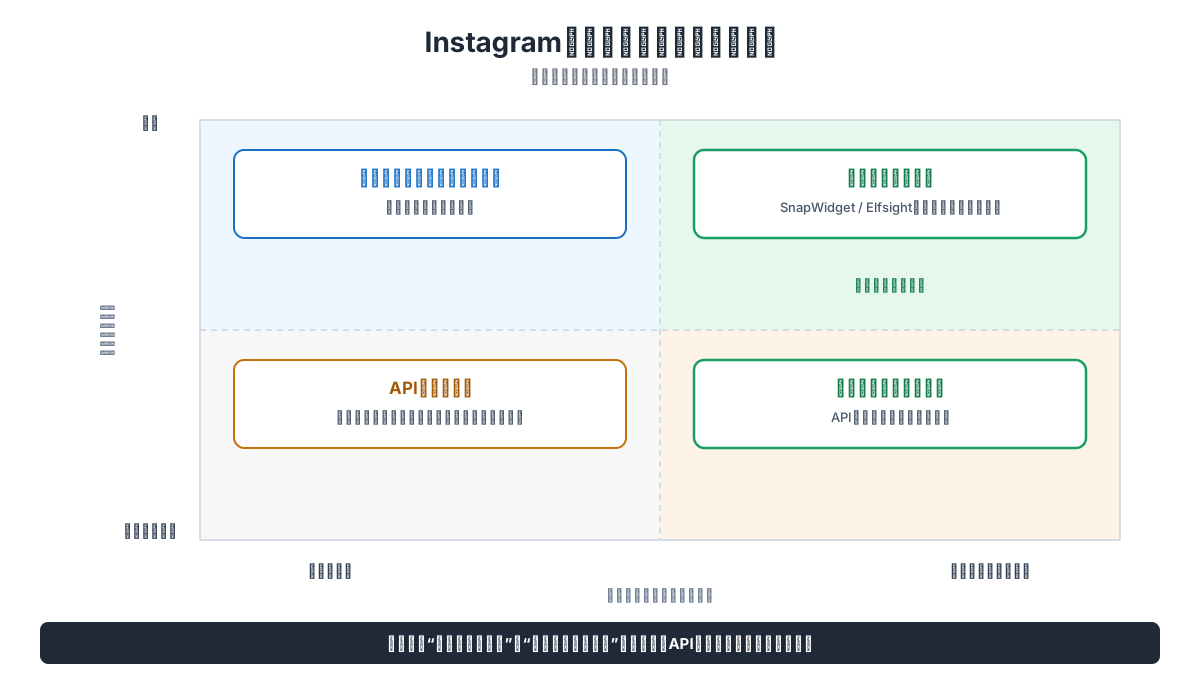
| 方法 | 手軽さ | 費用の目安 | 自由度・機能 | 向いている美容室 | 根拠/出典 |
|---|---|---|---|---|---|
| プロフィールリンク/ボタン | ◎最も手軽 | 無料 | 低(表示は最小) | まず導線だけ作りたい店 | 自店運用の基本導線(プロフィールや予約ページへ誘導するだけの最小構成) |
| 手動の埋め込みコード | ○コード貼付 | 無料 | 中(投稿を選んで固定表示) | 数点を厳選して見せたい店 | oEmbedは投稿の埋め込みHTMLを取得でき、埋め込みはレスポンシブ(Meta oEmbed) |
| 外部ウィジェット(Elfsight/SnapWidget) | ○管理画面で設定 | 無料枠あり・上位は有料 | 高(フィード自動更新・全投稿タイプ対応) | 更新の手間を減らしたい店 | Elfsightは無料でウィジェットを作成しコード貼付で設置できる/SnapWidgetは多SNS対応で全プラン14日間の無料トライアル付き(Elfsight・SnapWidget) |
| 外部ウィジェット(Tagembed) | ○管理画面で設定 | 無料プランあり | 高(自動更新・埋め込みコード発行) | 無料で自動更新を始めたい店 | Tagembedのウィジェットは無料で使え、新規投稿ごとにフィードが自動更新される(Tagembed) |
| API連携で自作 | ×要開発 | 開発費が必要 | 最高(完全自由) | 開発体制がある店・特殊要件 | APIはビジネス/クリエイターアカウントが必要で、公開投稿は24時間で100件・画像はJPEGのみ等の制約あり(Meta Platform・Content Publishing) |
表の見方を補足します。手軽さは、専門知識なしでどこまで進められるかの目安です。プロフィールリンクはボタンを置くだけで完結する最小構成で、費用もかからず、まず「Instagramへの入り口を作りたい」だけの店に向きます。フォロワーを増やしたい、投稿を見てほしいという目的なら、この最小構成から始めても十分です。手動の埋め込みコードは、見せたい投稿を自分で選んで固定表示できる中間的な方法です。oEmbedの仕組みにより埋め込みはレスポンシブに追従するため、数点を厳選してトップページに置く使い方と相性がよく、追加費用もかかりません(出典: Meta「Instagram oEmbed」)。自分で投稿を選べるぶん、見せたくない投稿は載せずに済むというコントロールのしやすさも利点です。判断材料としては、更新頻度が高くない店や、看板になる代表的な施術例だけを見せたい店に向いています。
外部ウィジェットは、最新の投稿を自動で一覧表示したい店の有力な選択肢です。Elfsightは無料でウィジェットを作成し、生成されたコードをサイトのカスタムHTMLに貼り付けるだけで設置できると案内されており、動画・複数画像のカルーセル・リールを含む全投稿タイプに対応しています(出典: Elfsight「Instagram Feed」)。多彩な投稿を一度に見せたい店にとって、対応投稿タイプの広さは判断材料になります。SnapWidgetはInstagramに加えてほかのSNSにも対応し、全プランに14日間の無料トライアルが付くとされています(出典: SnapWidget公式)。どちらも無料枠や試用があるため、まずは費用をかけずに使い勝手を試せるのが判断材料です。
無料でとにかく自動更新のフィードを始めたいなら、Tagembedも選択肢になります。Tagembedのウィジェットは無料で使え、Instagramに新規投稿するたびにフィードが自動で更新されると案内されています(出典: Tagembed「Instagram widget」)。管理画面でフィードを作り、生成された埋め込みコードをサイトに貼り付けるだけで設置できるため、費用をかけずに自動更新のフィードを試したい小規模の美容室にも向きます。Elfsight・SnapWidget・Tagembedはいずれも無料の範囲から始められるので、まず実際の見え方を確かめてから、必要になったときに有料機能を検討するのが失敗の少ない進め方です。
いちばん自由度が高いのはAPI連携で自作する方法ですが、開発が必要でコストも上がります。APIはビジネスまたはクリエイターアカウントが前提で、コンテンツ公開の面でも制約があります(出典: Meta「Instagram Platform」・Content Publishing)。専用の開発体制がある店や特殊な要件がある場合を除き、小規模な美容室には過剰になりがちです。
選ぶときの考え方をもう少し具体的にすると、まず「更新の手間をどこまでかけられるか」で大枠が決まります。手を極力かけたくないなら自動表示のウィジェット、逆に見せる投稿を自分でコントロールしたいなら手動の埋め込みが向きます。次に「どこまで機能が必要か」を考えます。写真を並べて見せるだけなら手動の埋め込みや基本的なウィジェットで足り、複数のSNSをまとめて見せたいならSnapWidgetのような多SNS対応サービスが候補になります。最後に「費用と表示速度への影響」を天秤にかけます。無料で始められる手動の埋め込みは費用面では最有力ですが、投稿数を増やすと速度に影響しやすいため、載せる数を絞る前提で選ぶのが賢明です。多くの美容室では、この3つの軸を照らし合わせると「手動の埋め込み」か「Elfsight・SnapWidgetの無料枠から始めるウィジェット」のどちらかに落ち着きます。
なお、各外部サービスの具体的な料金プランは変更されることがあるため、最新の金額は各サービスの公式ページでご確認ください。無料枠や14日間の試用があるサービスは、まず費用ゼロで実際の見え方を確かめてから有料化を判断できる点が安心材料です。ホームページ全体の制作費用の相場感を知りたい場合はホームページ制作の費用相場を参照すると、連携以外の費用も含めた予算の目安が立てられます。連携方法の費用だけでなく、サイト本体の制作にかかる費用と合わせて考えると、全体の予算が見通しやすくなります。
方法別のやり方をステップで解説
ここからは実際の手順です。手動の埋め込みは投稿のメニューからコードを取得して貼るだけ、外部ウィジェットは管理画面で設定してコードをカスタムHTMLに貼る、API連携は開発を伴うという流れになります。いずれもコードをサイトの「カスタムHTML」という貼り付け用の場所に入れる点は共通しているため、ホームページ編集画面のどこにカスタムHTMLを追加できるかを先に把握しておくと作業が早まります。手動の埋め込みとAPI連携はまったく別物なので、混同しないように分けて説明します。
手動で投稿を埋め込む手順
もっとも手軽で、追加費用もかからない方法です。API連携のようなアプリ登録やトークンの発行は不要で、公開されている投稿の埋め込みコードをそのまま貼り付けます。
ステップ1 埋め込みたい投稿を開く
パソコンのブラウザでInstagramにログインし、サイトに載せたい投稿を開きます。埋め込みコードの取得はスマートフォンのアプリよりパソコンのブラウザ版のほうが操作しやすいため、作業はパソコンで行うのがおすすめです。ここで表示する投稿は、前述のとおり公開アカウントのものである必要があります。看板になる施術例や、来店前のお客様に見てほしい代表的な仕上がりの投稿を選びます。どの投稿を載せるか迷ったら、「この一枚を見て来店を決めてもらえるか」という視点で選ぶと、集客につながりやすい投稿を絞り込めます。
ステップ2 埋め込みコードを取得する
投稿の右上にある「…」(その他)メニューを開き、「埋め込み」を選ぶと埋め込み用のHTMLコードが表示されます。キャプション(文章)を含めるかどうかを選べる場合もあるので、見せ方に合わせて設定し、コードをコピーします。写真だけをすっきり見せたいならキャプションなし、投稿の説明も伝えたいならキャプションありを選ぶとよいでしょう。この埋め込みはoEmbedの仕組みに基づいており、写真・動画・リール・フィード投稿に対応しています(出典: Meta「Instagram oEmbed」)。動画やリールも同じ手順で埋め込めるため、静止画だけでなく動きのある施術動画をサイトに載せることも可能です。
ステップ3 サイトのカスタムHTMLに貼る
ホームページの編集画面で、投稿を表示したい位置にカスタムHTML(コード貼り付け用)のブロックを置き、コピーしたコードを貼り付けます。埋め込みはレスポンシブなので、置いた枠の幅に合わせて表示が調整されます。複数点を並べたいときは、同じ手順を繰り返してコードを並べます。ただし数を増やすほどページは重くなりやすいため、後述の表示速度の注意点もあわせて確認してください。
手動の埋め込みで失敗しないコツは、載せる投稿を「絞る」ことです。トップページに載せるなら、店の代表的な施術例を3〜4点に厳選すると、見栄えと表示速度のバランスが取れます。全部見せようとして十数点を貼ると、ページが重くなるうえに情報が散漫になり、かえって印象が弱まります。また、選んだ投稿を将来も残したいなら、Instagram側でその投稿を削除しないよう管理しておくことも大切です。元の投稿を消すと、埋め込んでいた箇所は表示されなくなるためです。季節限定のキャンペーン投稿など、期限が来たら消したいものは固定表示に使わず、通年で見せられる定番の施術例を選ぶと管理が楽になります。
外部ウィジェット(Elfsight/SnapWidget)を使う手順
最新の投稿を自動で一覧表示したい場合はウィジェットが便利です。Elfsightを例にすると、大きく3つのステップで導入できます。
ステップ1 テンプレートを選ぶ
Elfsightのエディターでフィードのテンプレート(レイアウトのひな形)を選びます。グリッド表示やスライダーなど、店の雰囲気に合う見せ方を選べます。
ステップ2 表示を調整してコードを取得する
フィードの色や表示件数、レイアウトなどをカスタマイズし、インストール用のコードをコピーします。Elfsightのウィジェットは動画・複数画像のカルーセル・リールを含む全投稿タイプに対応していると案内されています(出典: Elfsight「Instagram Feed」)。
ステップ3 カスタムHTMLブロックに貼る
取得したコードを、ホームページのカスタムHTMLブロックに貼り付ければ設置完了です。以後はInstagram側で投稿すると、サイトのフィードにも反映されます。つまり一度設置してしまえば、サイト側で写真を入れ替える作業は不要になり、普段どおりInstagramに投稿するだけで表示が最新に保たれます。更新のたびにホームページを触らずに済むのは、日々の業務で忙しい美容室にとって大きな省力化です。
SnapWidgetを使う場合も流れは同様で、レスポンシブなフォトグリッドを設定して貼り付けます。SnapWidgetはInstagramのほかTwitter・Facebook・TikTok・YouTubeのコンテンツにも対応し、全プランに14日間の無料トライアルが付くとされているため、Instagram以外もまとめて載せたい店は試用で使い勝手を確かめられます(出典: SnapWidget公式)。たとえばリールやショート動画をYouTubeにも投稿している店なら、複数のSNSをひとつのサービスでまとめて表示できるため、管理の手間を一本化できます。無料枠の範囲や有料プランの機能、表示件数の上限などはサービスによって異なるので、導入前に各公式ページで対応範囲を確認しておきましょう。試用期間があるサービスは、実際に自店のフィードを表示してみて、見栄えと表示速度に納得してから本格導入を決められます。ウィジェットの設置はホームページ制作の一工程です。制作全体の進め方を知りたい場合はホームページ制作の流れを参照すると、どの段階で連携を組み込むかがつかめます。
API連携の概要(できることと必要なもの)
APIを使えば、自分たちの要件に合わせてフィードの見せ方や取得内容を完全に自由に設計できます。たとえば、特定のハッシュタグの投稿だけを抜き出して表示する、独自のデザインで施術例を並べる、といった細かな作り込みが可能です。ただし、これは開発リソースがある店向けの選択肢です。前提として、Instagramのビジネスまたはクリエイターアカウントが必要で、アプリの登録やアクセストークンの管理も伴います(出典: Meta「Instagram Platform」)。トークンには有効期限があり、切れると連携が止まるため、更新の仕組みも用意しておく必要があります。
さらに、APIを通じてコンテンツを公開する場合、アカウントは24時間の移動期間で100件までという上限があり、公開試行時にメディアが公開アクセス可能なサーバー上にあること、画像形式はJPEGのみが対応、といった制約があります(出典: Meta「Content Publishing」)。なお、この24時間100件やJPEG限定という制約は「APIから自動投稿する」場合の話であり、公開済みの投稿をサイトに表示するだけの手動の埋め込みには関係しません。両者を混同すると必要以上に身構えてしまうので、区別して理解しておきましょう。判断材料としては、こうした運用負担と開発費を考えると、小規模な美容室が自作APIを選ぶ必然性は低く、手動の埋め込みか外部ウィジェットで十分なケースがほとんどだということです。開発を外部に依頼すれば費用も継続的な保守も発生するため、まずは無料で始められる方法で運用に慣れ、本当に自由設計が必要になった段階でAPIを検討するのが現実的な順序です。
表示速度と使いやすさで失敗しないための注意点
Instagram連携で最も起こりやすい失敗は「ページが重くなり、肝心の予約ボタンが埋もれる」ことで、遅延読み込みと表示領域の確保、予約導線の優先配置で防げます。せっかく雰囲気を伝えても、ページが遅くて離脱されたり、予約への導線が見つけにくくなっては本末転倒です。連携は「見せる」ための機能ですが、見せることに気を取られて「予約してもらう」という本来の目的を損なわないよう、速度と配置の両面で気を配る必要があります。
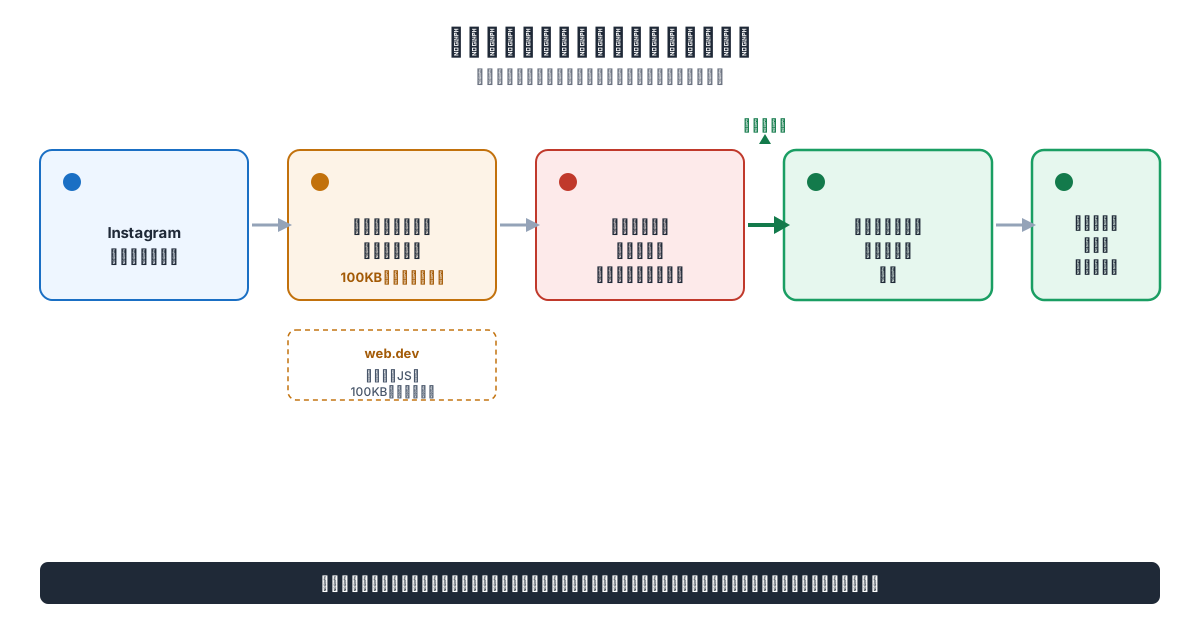
まず押さえたいのが、埋め込みそのものの重さです。web.devによれば、人気のある埋め込みの多くは100KBを超えるJavaScriptを含み、ときには2MBに達することもあるとされています。これが埋め込みを重くし、ページ本来のコンテンツ(サイト自身のコンテンツ)の表示を遅らせ、さらに読み込み時にレイアウトのずれ(ガタつき)を引き起こすことがあると指摘されています(出典: Google web.dev「Embed best practices」)。美容室のホームページでいえば、フィードをたくさん貼るほどこの100KB超の負荷が積み重なり、表示が遅れたり、読み込み中にボタンの位置がずれてタップし損ねる、といった不便が生じかねません。表示の速さは、来店客の第一印象や離脱にも関わる要素です。写真を見せたいがために重くなり、肝心のページから離れられてしまっては元も子もありません。
対策も同じ一次情報で示されています。ひとつは、後から動的に読み込まれる要素のために、ページ読み込み時にあらかじめ表示領域(スペース)を確保しておくこと。これでレイアウトのずれを防げます。フィードが表示される前にその分の高さを枠として確保しておけば、後から読み込まれても周囲の要素が押し下げられず、ボタンの位置がずれる問題を避けられます。もうひとつは、ブラウザ標準の遅延読み込み(lazy-loading)を使い、画面外にある枠(iframe)の読み込みを、ユーザーがそこまでスクロールするまで先送りにすることです(出典: 同上)。これにより、最初に見える範囲(ファーストビュー)の読み込みが軽くなり、ページが速く立ち上がります。判断材料として、Instagramフィードは多くの場合ページの中ほどや下部に置くため、この遅延読み込みと非常に相性がよく、初回表示の速度を保ちながらフィードを載せられます。外部ウィジェットの多くはこうした最適化をあらかじめ組み込んでいますが、対応状況はサービスによって差があるため、設定画面や公式の説明で確認しておくと安心です。
そして美容室サイトで最優先すべきは予約導線です。予約ボタン・電話番号・LINEの案内といった来店につながる要素は、Instagramフィードよりも先に、ページの上部で目に入るように配置します。フィードは雰囲気を伝える補助であって、来店の入り口ではありません。ファーストビューに予約導線、その下に雰囲気を伝えるフィード、という順序を守ることで、連携が集客の妨げになるのを防げます。
順序を守るべき理由は、閲覧の現実にあります。スマートフォンでページを開いた来店客の多くは、上から少し見て興味が続けば下へスクロールします。もし最初に重いフィードが読み込まれて表示が遅れれば、予約ボタンにたどり着く前に離脱されてしまいます。逆に、上部で予約導線がすぐ目に入り、下へ進むほど施術例のフィードで雰囲気を確かめられる構成なら、「気になる→確かめる→予約する」という流れが自然に生まれます。フィードを遅延読み込みにしておけば、上部の予約導線が先に、確実に表示されるため、この順序を技術的にも担保できます。
配置と対策を終えたら、必ずスマートフォンの実機で確認しましょう。パソコンの画面では速く見えても、通信環境や端末の性能が異なるスマホでは体感が変わることがあります。来店客の多くがスマホで見る以上、実機での表示速度と、予約ボタンが崩れずに見えているかの確認は欠かせません。実際に自分の指でスクロールし、予約導線がすぐ目に入るか、フィードの読み込みでガタつきが起きないかを見ておくと、公開後の想定外を防げます。
なお、APIで自動投稿まで行う場合は前述のとおり24時間100件・JPEGのみといった制約があり、運用負担が大きいため、表示速度と使いやすさの両面から見ても小規模店には手動の埋め込みや外部ウィジェットのほうが現実的です。外部ウィジェットを使う場合も、遅延読み込みに対応しているか、表示件数を絞れるかを設定画面で確認しておくと、速度への影響を抑えられます。自店の完成イメージで速度や導線の並びを実際に見て確かめたい場合は、後述の無料プレビューで仕上がりを確認するのが早道です。
状況別の読み分け早見表
ここまでの内容をふまえ、自店の状況に近い行から次に読むべきセクションや関連記事へ進めるように整理しました。連携方法は「絶対の正解」があるわけではなく、店の運用体制や見せたい内容によって向き不向きが分かれます。「まだ方法を決めきれない」「制作全体の予算や流れから知りたい」という場合も、下の表で次の一歩が見つかります。あわせて読むと判断がはっきりする関連記事も行内に案内していますので、自分の状況に一番近い行を探してみてください。
| 当てはまる状況 | 次に読むセクション・アクション |
|---|---|
| まず手軽に投稿を載せたい | 「手動で投稿を埋め込む手順」へ進む |
| 更新の手間を減らしフィードを自動表示したい | 「外部ウィジェットを使う手順」へ進む |
| ページが重くならないか・予約ボタンが埋もれないか不安 | 「表示速度と使いやすさで失敗しないための注意点」を確認する |
| 制作全体の流れから知りたい | ホームページ制作の流れを読む |
| 費用相場を知りたい | ホームページ制作の費用相場を読む |
| 依頼先選びから検討したい | ホームページ制作の発注ガイドを読む |
| 方法を決めきれず完成イメージを先に見たい | 無料プレビューで仕上がりを確認する(/order) |
この早見表は「今の自分の状況に一番近いのはどれか」で選ぶのがコツです。手軽さ重視なら手動の埋め込み、運用の省力化ならウィジェットが向いています。どちらとも決めきれない場合は、無料枠のあるウィジェットで自動表示を試しつつ、看板になる投稿だけ手動の埋め込みで固定する、という併用も現実的な選択です。逆に、まだ載せる投稿の運用担当や予約導線の方針が固まっていない段階では、方法選びより先に前半の準備セクションを済ませたほうが手戻りを防げます。連携単体ではなくサイトづくり全体の判断が必要なら、関連記事で制作の流れや費用相場までつかんでから戻ってくると、連携をどう組み込むかが見えてきます。あわせて読むことで、連携をサイト全体の構成のどこに、どのくらいの比重で置くべきかという判断もしやすくなります。
導入前に確認するチェックリスト
実装に取りかかる前に、次のチェックリストで抜けがないか確認しましょう。連携でつまずくポイントは、多くが事前準備と配置の判断に集約されます。それぞれ「なぜ確認するか」も添えているので、順に潰していけば公開後の手戻りを防げます。実装後に気づいて直すより、着手前に一度この項目を見返しておくほうが、結果的に早く仕上がります。
- プロアカウント(ビジネス/クリエイター)に切り替えたか — 将来的にAPI連携や高度な運用へ広げる余地を残すため。
- アカウントが公開設定になっているか確認したか — 非公開のままでは投稿を埋め込めないため。
- 載せる投稿の運用担当と更新頻度を決めたか — 自動表示を選ぶと、投稿が止まればサイトも古く見えるため。
- 手動の埋め込み・ウィジェット・APIのどの方法にするか選んだか — 手軽さと運用負担のバランスを自店に合わせるため。
- 画面外のフィードに遅延読み込みを設定したか — 初回表示を速く保ち、ページの重さを抑えるため。
- 予約ボタン・電話・LINEをフィードより上に配置したか — 来店の入り口を最優先で見せ、埋もれさせないため。
- スマートフォンで実際に表示速度と崩れを確認したか — 来店客の多くがスマホで見るため、実機での見え方を担保する。
構成の当たりをつけたい場合は、業種別のサイト構成診断で自店の見せ方の目安を確認してみてください。
よくある質問
Instagram連携にお金はかかりますか?
APIは必ず必要ですか?
連携するとサイトが重くなりませんか?
非公開アカウントでも連携できますか?
投稿を消すとサイトの表示はどうなりますか?
予約導線と両立させるにはどうすればいいですか?
自分で連携するのが不安なときはどうすればいいですか?
完成イメージを見てから連携方法を決める
方法選びが具体的に進んだら、次は「自店だと実際どう見えるか」を確かめる番です。連携方法をいくら比較しても、最終的には自分の店の写真とデザインで見てみないと、しっくり来るかどうかは判断しきれません。今すぐ試すと良いのは、発注前に完成イメージを見て判断したい美容室オーナーや、公開後に自分で投稿を更新していきたい方です。実際の仕上がりを見れば、フィードの見せ方や予約導線との並びが自店に合うかを、想像ではなく現物で確かめられます。逆に、載せる投稿の運用担当や予約導線の方針がまだ決まっていない方は、先にこの記事の準備セクションとチェックリストを済ませてから進めると、迷いなく判断できます。準備が整っていない段階で見比べても、判断の軸が定まらず迷いが増えるだけだからです。費用面が気になる場合は料金プランもあわせて確認してください。
Instagram連携まで含めた完成イメージを、作る前に確かめる
Shitamiは業種などを約3分入力すると、最短当日に実際のURLで完成したホームページを確認できます。Instagramの見せ方や予約導線を含めた仕上がりを見てから判断できます。
本記事の情報について: 最終更新日は2026年9月8日です。連携方法・アカウント要件・表示速度に関する記述は、Meta for Developers の公式ドキュメント(Instagram Platform、oEmbed、Content Publishing)と Google web.dev の一次情報を確認して作成しました。外部ウィジェットの仕様や無料枠・トライアルの有無は、Elfsight・SnapWidget・Tagembed 各サービスの公式ページで確認しています。仕様や料金は変更されることがあるため、実装前には Meta for Developers および各ウィジェットの公式ドキュメントで最新の内容をご確認ください。