ホームページがスマホ対応か確かめる方法|対応していないときの直し方3つと選び方
「取引先に、御社のホームページはスマホだと見づらいと言われた」「自分のスマホで開いたら、文字が小さくて指で広げないと読めなかった」。何年も前に作ったホームページは、スマートフォンで見られることを考えずに作られていることがあります。
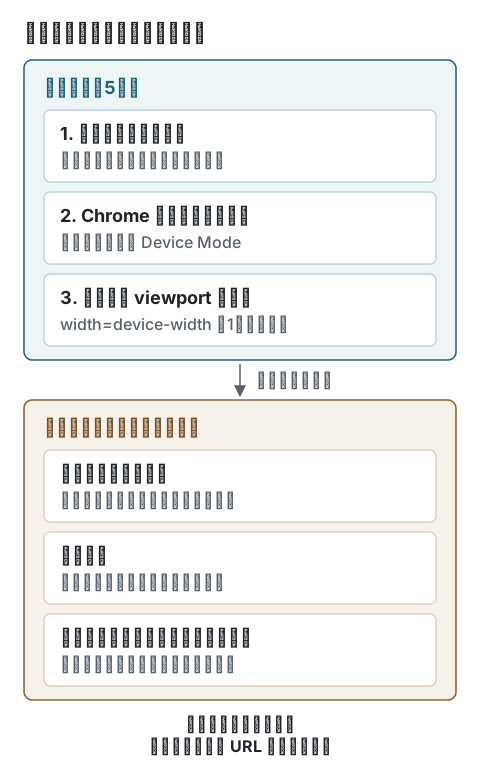
先に答えると、スマホ対応しているかどうかは、自分のスマートフォンで開く、パソコンの Chrome でスマホの画面を再現する、ページのソースで viewport という指定を探す、の3つで、5分あれば確かめられます。対応していなかった場合の直し方は、今のサイトを部分的に手直しする、作り直す、完成品が届くサービスに乗り換えるの3つです。どれを選ぶかは、今のサイトを直せる人がいるか、デザインが古くなっていないかで決まります。
この記事では、スマホ対応が必要な理由、確かめ方、対応していないときに起きること、直し方3つの違いと選び方を順に説明します。
この記事の要点
- 総務省の令和7年通信利用動向調査では、インターネットを使う機器として、20〜59歳の各年齢層の約9割がスマートフォンを使っている
- Google は、スマートフォン用のクローラが取得したスマホ版の内容を、検索の登録と順位づけに使う(モバイルファースト インデックス)
- 確かめ方は3つ。スマホで開いて、文字を広げずに読めるか、横にはみ出さないか、電話番号を押してかけられるかを見る
- 直すなら、画面の幅に合わせて表示が変わる作り(レスポンシブ)にする。Google もこの作りを勧めている
なぜ今、スマホ対応が必要なのか
理由は2つあります。見る人の多くがスマートフォンで見ていることと、Google がスマホ版の内容で検索の順位を決めていることです。
総務省の令和7年通信利用動向調査(2025年8月末時点)では、個人がインターネットを使う機器としてスマートフォンを使っている人は、20〜59歳の各年齢層で約9割、13〜19歳と60〜69歳の年齢層でも8割以上でした。スマートフォンを持っている世帯は91.8%です。取引先もお客様も、まずスマートフォンで会社やお店のサイトを開くと考えてよいでしょう。
Google 検索セントラルのモバイルファースト インデックスに関するおすすめの方法には、Google のインデックス登録とランキングでは、スマートフォン エージェントでクロールしたモバイル版のサイトコンテンツを使うと書かれています。同じページには、モバイル版のページを用意することは検索結果に表示させるための要件ではないものの、非常に強く推奨されている、とも書かれています。スマートフォンで見たときに文字が読めない、情報が欠けている、といったサイトは、検索で見つけてもらううえで不利になりえます。
スマホ対応しているかを確かめる3つの方法
1. 自分のスマートフォンで開く
一番確実なのは、実際にスマートフォンで開いてみることです。トップページだけでなく、会社概要・サービス・アクセス・お問い合わせのページも開いて、次の5つを見ます。
| 見るところ | 対応しているサイト | 対応していないサイトでよくあること |
|---|---|---|
| 文字の大きさ | 指で広げなくても読める | パソコンの画面をそのまま縮めたように小さい |
| 横のはみ出し | 画面の幅に収まり、上下に動かすだけで読める | 横にも動かさないと全体が見えない |
| メニュー | ボタン(三本線など)を押すと開く | パソコン用のメニューが小さく並んでいて押しにくい |
| 電話番号 | 押すとそのまま電話をかけられる | ただの文字や画像で、押してもかからない |
| お問い合わせフォーム | 入力欄が画面の幅に合っていて入力しやすい | 入力欄が小さく、拡大しないと入力できない |
5つのうち、文字の大きさと横のはみ出しが当てはまるなら、スマホ対応していない可能性が高いと考えてよいでしょう。
2. パソコンの Chrome でスマホの画面を再現する
スマートフォンが手元に無いときや、いろいろな機種の幅で見たいときは、パソコンの Chrome ブラウザで再現できます。Chrome の開発者ツールにある Device Mode は、モバイル端末の画面を再現する機能です(Chrome for Developers の説明)。
- Chrome で自社のサイトを開く
- 画面の上で右クリックして「検証」を選ぶ(開発者ツールが開く)
- 開発者ツールの左上にある、スマートフォンとタブレットの形のアイコンを押す
- 画面の上の欄で機種を選び、表示を確かめる
3. ページのソースで viewport の指定を探す
少しだけ中身を見る方法もあります。スマホ対応したサイトの多くは、ページの最初の部分に、スマートフォンの画面の幅に合わせて表示する指定(viewport)を入れています。MDN の viewport の説明にも、width=device-width, initial-scale=1.0 という書き方の例が載っています。
- パソコンの Chrome でサイトを開き、何も無いところで右クリックして「ページのソースを表示」を選ぶ
- キーボードの Ctrl+F(Mac は command+F)を押して「viewport」と入れて探す
<meta name="viewport" content="width=device-widthのような1行が見つかれば、スマートフォンの幅に合わせる指定は入っている
この指定が無ければ、スマホ対応はしていないと考えてよいでしょう。ただし、指定があっても、画像や表が横にはみ出していることはあります。最後は1つ目の方法で、実際の見え方を確かめてください。
スマホ対応していないと起きること
スマホ対応していないサイトをそのままにしておくと、次のようなことが起きます。
- 読まれずに閉じられる:指で広げないと読めないページは、知りたいことにたどり着く前に閉じられやすくなります
- 電話や問い合わせにつながらない:電話番号を押してもかけられない、フォームに入力しにくい、という小さな手間が、問い合わせを減らす原因になります
- 検索で不利になりえる:Google はスマホ版の内容で登録と順位づけをします。スマホ対応は検索に出るための条件ではありませんが、Google は強く勧めています。スマートフォンで表示されない内容があれば、その分は評価の材料になりません
- 会社の印象が古く見える:取引先や採用の応募者が最初に見るのがスマートフォンなら、そこでの見え方が会社の第一印象になります
対応していないときの直し方3つ
直し方は、大きく3つあります。Google が勧めているのは、パソコン・タブレット・スマートフォンのどれで見ても同じ URL・同じ内容で、画面の幅に合わせて表示だけが変わるレスポンシブ ウェブ デザインです。Google は同じページで、実装と維持が最も簡単なデザイン パターンとしてレスポンシブ ウェブ デザインをおすすめしています。
| 直し方 | どんなことをするか | 向いている場合 | 気をつけること |
|---|---|---|---|
| 今のサイトを部分的に手直しする | viewport の指定を入れ、文字の大きさや画像・表の幅を、画面の幅に合わせて変わるように直す | ページ数が少なく、デザインはまだ古くない。直せる人(制作会社・社内の担当者)がいる | 古い作りのサイトほど直す箇所が多く、結局は作り直しに近い手間になることがある |
| 作り直す(制作会社・個人に頼む、作成ツールで自分で作る) | 最初からレスポンシブでサイトを作り直す | デザインも中身も古くなっている。ページ構成も見直したい | 見積もり・打ち合わせ・確認の往復がある。自分で作るなら文章と写真をそろえる手間がかかる |
| 完成品が届くサービスに乗り換える(シタミなど) | 業種や好みを入れて、スマートフォンでも見られるサイトを受け取る | 打ち合わせの時間も、自分で組み立てる時間も取りにくい | サービスの上で公開する形が多い。解約したときの扱いを先に確かめる |
今の作成ツール(Wix・ペライチ・Jimdo など)で作ったサイトなら、ツール側でスマートフォン用の表示を調整できることがあります。使い方や条件はツールによって違うので、各社の公式ヘルプで確かめてください。
どの直し方を選ぶか
迷ったら、次の順番で考えると決めやすくなります。
- 今のサイトを直せる人がいるか:制作会社と連絡が取れない、社内に分かる人がいない、という場合は、手直しの道は取りにくくなります。制作会社と連絡が取れないときの進め方は制作会社と連絡が取れない・倒産したときにやることで説明しています
- デザインや中身も古くなっていないか:スマホ対応だけでなく、載せている情報やデザインも古いなら、手直しより作り直しのほうが、かけた手間に見合います。作り直しの目安はホームページの作り直しタイミングを参考にしてください
- 費用と日数:制作会社に頼む場合の費用の目安は、ホームページ制作費用シミュレーターで、ページ数や機能を選んで確かめられます
作り直すときは、今のサイトで使っているドメインをそのまま使うと、トップページの URL が変わらず、名刺やチラシを刷り直さずに済みます。中のページの URL は作り直すと変わることがあるので、ページの名前と内容をできるだけ今のサイトと対応させておくと、取引先やお客様が迷いません。
シタミで作るサイトのスマホ対応
シタミで作るサイトは、スマートフォン・タブレット・パソコンのそれぞれの画面の幅に合わせて表示が変わる作り(レスポンシブ)で作ります。業種と好み、屋号と一言説明を約3分入れると、AI が文章とイメージ写真まで入ったホームページを作り、実物の URL で届けます。届くまでの目安は、サービスLPで50〜90分、コーポレートサイトで60〜100分です。
届いたら、まず自分のスマートフォンで開いて、この記事の5つの見るところ(文字の大きさ・横のはみ出し・メニュー・電話番号・フォーム)を確かめてください。下見は無料でクレジットカードも要らず、気に入ったときだけ購入して公開します。今のサイトのドメインは全プランでつなげます。つなぐのは「www.会社名.co.jp」のような www の付いた住所で、www の無い住所からの転送は、ドメインを管理している事業者の設定で行います。会社のメールの設定は変えません。ドメインの取得・維持と費用はお客様側です(カスタムドメインの設定)。料金は月額1,980円〜(税込)で、料金プランで公開しています。会社のサイト(コーポレートサイト)は、スタンダードプランの月額4,980円からです。解約すると請求期間の末日でサイトの公開が止まる点も、あわせて確かめてください(利用規約第5条)。
状況別の読み分け早見表
| 当てはまる状況 | 次に読むところ・やること |
|---|---|
| 自社のサイトがスマホ対応か分からない | 「スマホ対応しているかを確かめる3つの方法」 |
| 対応していないと分かったが、直すか作り直すか迷う | 「どの直し方を選ぶか」 |
| 直してくれる制作会社と連絡が取れない | 制作会社と連絡が取れない・倒産したときにやること |
| 作り直しの費用を知りたい | 費用シミュレーター、ホームページ制作の費用相場 |
| 急いで新しいサイトを用意したい | ホームページを最短で作る方法 |
| 表示の速さもあわせて測りたい | Webサイト品質スコアチェッカー(URL を入れるだけ) |
スマホで見たときの完成形を、先に確かめる
シタミは、業種と好み、屋号と一言説明を約3分入れると、スマートフォンでも見やすいホームページをAIが作り、実物のURLで届けます。下見は無料でクレジットカード不要。自分のスマホで開いて確かめてから、気に入ったときだけ購入できます(月額1,980円〜・税込)。
よくある質問
ホームページがスマホ対応しているか、一番簡単に確かめる方法は?
スマホ対応していないと、Google の検索に影響しますか?
レスポンシブとは何ですか?
今のサイトを直すのと、作り直すのはどちらがよいですか?
作り直すと、URL は変わってしまいますか?
シタミで作ったサイトはスマホでも見られますか?
まとめ:まずスマホで開き、直せる人とデザインの古さで直し方を決める
- 見る人の多くはスマートフォンで見ていて、Google もスマホ版の内容で検索の順位を決めている
- 確かめ方は、スマホで開く・Chrome で再現する・viewport の指定を探す、の3つ
- 直し方は、部分的な手直し・作り直し・完成品が届くサービスの3つ。直せる人がいるか、デザインが古くないかで選ぶ
- 作り直すときは、今のドメインを使い続けて、トップページの URL を変えない
まずは今日、自分のスマートフォンで自社のサイトを開き、5つの見るところを確かめてみてください。
本記事の情報について: スマートフォンの利用状況は総務省「令和7年通信利用動向調査の結果」、Google の検索の仕組みとおすすめの作りは Google 検索セントラル「モバイルファースト インデックスに関するおすすめの方法」、確かめ方は Chrome for Developers と MDN の説明(いずれも2026年11月14日に確認)に基づきます。シタミの所要時間・料金・機能は2026年11月時点の料金プランとサービスの内容に基づきます。