ホームページの更新方法|自分で更新するやり方を作り方別に説明(WordPress・作成サービス・HTML)
「営業時間が変わったので、ホームページの文字を直したい」「制作会社に作ってもらったホームページを、自分で更新できるのか知りたい」「WordPressの管理画面に『更新してください』と出ているが、押してよいのか分からない」。ホームページを持つと、作ったあとの直し方で迷う場面が必ず出てきます。
先に答えると、ホームページの更新方法は、そのホームページを「どうやって作ったか」で決まります。ホームページ作成サービスなら編集画面で直して公開ボタンを押す、WordPressなら管理画面にログインしてページを直す、HTMLのファイルを置いたサイトならファイルを書き換えてサーバーに上げ直す、というように、やり方がまったく違います。最初にやるのは、自分のホームページの作り方を確かめることです。
この記事では、作り方の見分け方、作り方別の更新のやり方、WordPress本体や部品の更新で気をつけること(2026年11月22日にWordPress公式の案内で確認)、ログインの情報が分からないときの制作会社への頼み方を順に説明します。
この記事で分かること
- 「ホームページの更新」の2つの意味(中身を直す/仕組みを新しくする)
- 自分のホームページがどの作り方かを見分ける方法
- 作成サービス・WordPress・制作会社の仕組み・HTMLのファイル、それぞれの直し方
- 更新の前に必ずやること、更新で起きやすい失敗と防ぎ方
- 自分で更新できないときの頼み方と、作り方を変える判断
「ホームページの更新」には2つの意味がある
ホームページの更新とは、公開しているホームページの中身や仕組みを、今の状態に合わせて新しくすることです。ふだん「更新」と呼ばれるものは、次の2つに分かれます。
| 種類 | やること | 例 | だれがやることが多いか |
|---|---|---|---|
| 中身の更新 | 文章・写真・お知らせ・料金・営業時間を直す、足す | 年末年始の休みを載せる、メニューの写真を差し替える | 自社(店主・担当者) |
| 仕組みの更新 | ホームページを動かしている道具を新しい版にする | WordPress本体・テーマ・プラグイン(追加の部品)の更新、サーバーの設定 | 作成サービスの会社、制作会社、または自社 |
この記事でいちばん多く説明するのは「中身の更新」です。ただし、WordPressで作ったホームページは「仕組みの更新」も持ち主の側でやる必要があるため、後の節で分けて説明します。
自分のホームページの作り方を見分ける
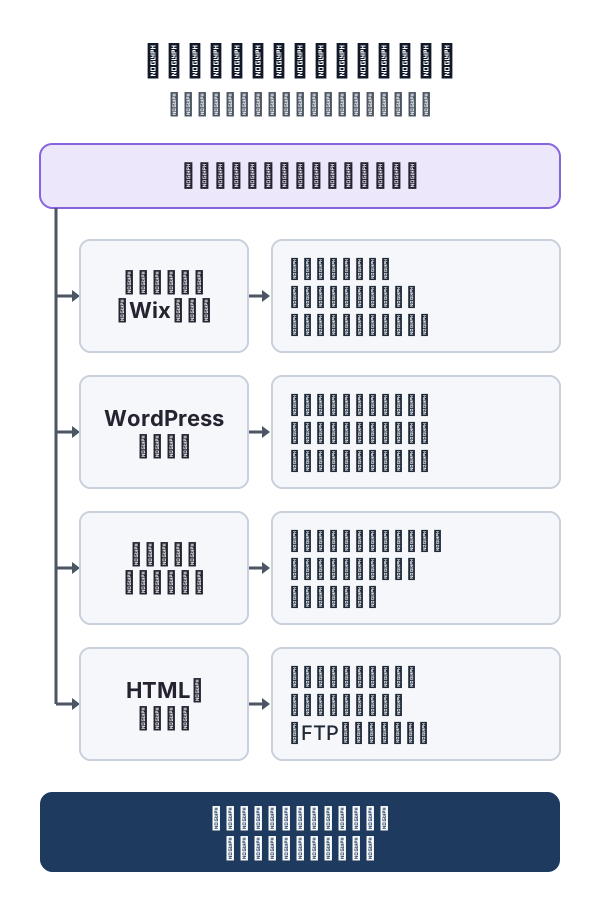
更新の方法を調べる前に、自分のホームページがどの作り方かを確かめます。作り方は、おおむね次の4つに分かれます。
| 作り方 | 見分ける手がかり | 更新に使うもの |
|---|---|---|
| ホームページ作成サービス(Wix・ペライチ・Jimdo・STUDIO・シタミなど) | サービスからの請求やメールが届いている。サービスのサイトにログインすると自分のホームページが一覧に出る | サービスの編集画面 |
| WordPress | ホームページの住所の後ろに「/wp-admin/」を付けて開くと、WordPressのログイン画面が出る | WordPressの管理画面 |
| 制作会社の独自の仕組み | 制作会社から専用の管理画面の住所とログインの情報を受け取っている。または、更新のたびに制作会社に頼んでいる | 制作会社の管理画面、または制作会社への依頼 |
| HTMLのファイルを置いたサイト | 上のどれにも当てはまらず、サーバーの会社と契約している。「FTP」の情報(接続先・ユーザー名・パスワード)を受け取っている | 文章を書き換える道具と、ファイルをサーバーに送る道具(FTPソフト) |
分からないときは、ホームページを作った制作会社や、前の担当者に「何で作ったホームページか」「更新はどこからできるか」を聞くのがいちばん早い方法です。請求書や契約書に、サービスの名前やサーバーの会社の名前が書かれていることもあります。
作り方別:ホームページを自分で更新するやり方
ここからは、作り方ごとに、文章や写真を直すときの流れを説明します。ボタンの名前や画面の場所は、サービスや版によって変わるため、細かい操作は各サービスのヘルプで確かめてください。
ホームページ作成サービスで作った場合
ホームページ作成サービスは、画面を見ながら文章や写真を直せる仕組みです。更新のやり方はどのサービスも似ています。
- サービスのサイトにログインし、直したいホームページを開く
- 編集画面で、直したい文章や写真をクリックして書き換える(写真は新しい画像を選び直す)
- 画面の「公開」や「保存」のボタンを押して、公開中のホームページに反映する
- 公開中のホームページを開き、スマートフォンでも直したとおりに見えるかを確かめる
気をつけたいのは手順3です。サービスによっては、編集画面で直しただけでは公開中のホームページに出ず、公開のボタンを押して初めて反映されます。サーバーやSSL(https の鍵マーク)の管理は、多くのサービスでサービス側が行うため、仕組みの更新を自分でする必要はほとんどありません。
主なサービスの特徴と料金は、Wixの評判、ペライチの評判、Jimdoの評判、STUDIOの評判で、公式の情報をもとに確かめています。
WordPressで作った場合
WordPressは、管理画面から文章や写真を直せる仕組みです。ページの種類が「投稿」(お知らせやブログの記事)と「固定ページ」(会社概要や料金など、あまり変わらないページ)に分かれているのが特徴です。
- ホームページの住所の後ろに「/wp-admin/」を付けて開き、ユーザー名とパスワードでログインする
- 左のメニューから、お知らせなら「投稿」、会社概要などなら「固定ページ」を開く
- 直したいページの題名をクリックして、編集画面で文章や写真を直す(新しいお知らせは「新規投稿を追加」から作る)
- 編集画面の右上の保存(更新)のボタンを押して、公開中のページに反映する
- 公開中のホームページを開き、直したとおりに見えるかを確かめる
トップページの一部やメニュー、ページの下のほう(フッター)など、上の画面に見当たらない場所は、「外観」のメニューの中や、テーマ(デザインのひな形)の設定で直すことが多くなります。テーマによって場所が違うため、見つからないときは、作った制作会社に「どこから直せるか」を聞いてください。
制作会社の独自の仕組みで作った場合
制作会社が自社で作った管理画面(独自のCMS)を使っている場合は、その管理画面から直します。お知らせや実績のように、決まった形のページだけ自分で足せるようになっていることが多く、デザインや新しいページの追加は制作会社に頼む形がよくあります。
管理画面が無い、または直したい場所が管理画面に無い場合は、制作会社に更新を頼みます。1回ごとに料金がかかるのか、毎月の保守の料金に入っているのかは、契約によって違います。契約の中身は、ホームページ制作の契約書の「保守契約は制作と分けて結ぶ」で説明しています。
HTMLのファイルを置いた場合
ホームページをHTMLという形式のファイルで作り、レンタルサーバーに置いている場合は、次の流れで更新します。
- FTPソフト(ファイルをサーバーに送る道具。FileZilla など無料のものがある)で、サーバーに接続する
- 直したいページのファイルをパソコンに保存し、元のファイルの写しを別に残しておく
- 文章を書き換える道具(テキストエディタ)でファイルを開き、文字を直す
- 直したファイルを、同じ名前・同じ場所でサーバーに上げ直す
- ホームページを開き、直したとおりに見えるかを確かめる(古い表示のままなら、ブラウザの再読み込みをする)
HTMLは、文字のまわりにある記号(タグ)を1文字消しただけで表示が崩れることがあります。直すのは文字の部分だけにし、記号の部分には触らないのが安全です。レンタルサーバーによっては、管理画面の中でファイルを直接直せる機能(ファイルマネージャー)があり、FTPソフトを使わずに済むこともあります。
WordPressの本体・部品の更新で気をつけること
WordPressで作ったホームページでは、管理画面に「更新があります」というお知らせが出ます。これは中身ではなく、仕組み(本体・テーマ・プラグイン)を新しい版にする更新です。
WordPress公式の案内「Updating WordPress」(2026年11月22日に確認)では、次のように説明されています。
| 案内の内容 | 持ち主がやること |
|---|---|
| 常に最新の版に更新するべき | 更新のお知らせを放っておかない |
| 更新の前にホームページのバックアップ(まるごとの写し)を取っておくとよい。問題が起きたときに元に戻せる | 更新の前にバックアップを取る |
| 更新の前に、プラグインとテーマが新しい版に対応しているかを確かめる。「ダッシュボード」の中の「更新」の画面で、ある更新を見られる | 対応の状況を確かめてから更新する |
| WordPress 3.7 以降は、小さな更新と安全のための更新は、多くのサイトで自動で行われる。大きな機能の更新は「今すぐ更新」を押す必要がある | 大きな更新は自分で押す |
| 更新のあいだは一時的にメンテナンスの表示になる。終われば自動で戻る | 更新の後にホームページを開いて動きを確かめる |
更新のボタンを押したあとに表示が崩れたり、ページが開かなくなったりした場合に備えて、バックアップを取ってから押すのが基本です。バックアップの取り方や、崩れたときの戻し方に自信が無い場合は、本体や部品の更新だけを保守として制作会社や運用代行に任せる方法もあります。任せられる作業と料金の決まり方は、ホームページ運用代行とはで説明しています。
画面を見ながら直せるホームページを、先に見てから決める
シタミは、業種と好み、屋号と一言説明を約3分入れると、AIが文章とイメージ写真まで入ったホームページを作り、実物のURLで届けます。公開後は、ページの上で文章や写真を選んで直せ、お知らせも管理画面から足せます。サーバーやSSLの管理はシタミが行います。下見は無料でクレジットカード不要。気に入ったときだけ料金プランを選んで公開できます(月額1,980円〜・税込)。
更新の前に必ずやること
どの作り方でも、更新の前に次の3つをやっておくと、失敗しても元に戻せます。
- 直す前の状態を残す:ページの画面を保存しておく(スクリーンショット)、HTMLならファイルの写しを残す、WordPressならバックアップを取る。作成サービスには、前の状態に戻す機能(履歴)があるものもあります
- 載せる文を先に用意する:営業時間・料金・日付は、紙やメモで正しい値を確かめてから入力する。入力しながら考えると、数字の打ち間違いが起きやすくなります
- 直す場所を全部書き出す:営業時間や電話番号は、トップページ・会社概要・ページの下のほう(フッター)・問い合わせのページなど、何か所にも載っていることがあります。1か所だけ直して、ほかが古いまま残るのがよくある失敗です
更新で起きやすい失敗と防ぎ方
| よくある失敗 | 起きる理由 | 防ぎ方 |
|---|---|---|
| 直したのに、ホームページに出ない | 公開(保存)のボタンを押していない。ブラウザが古い表示を覚えている | 公開のボタンを押す。ブラウザで再読み込みをする。スマートフォンでも開いて確かめる |
| 1か所だけ新しく、ほかが古いまま | 同じ情報が何ページにも載っている | 直す前に、同じ情報が載っている場所を書き出す |
| 写真が重くて表示が遅くなった | スマートフォンで撮った大きな写真をそのまま載せた | 載せる前に写真を小さくする。表示の速さはPageSpeed Insightsの改善方法で確かめられる |
| 表示が崩れた | HTMLの記号を消した。WordPressの部品の更新が合わなかった | 直す前の写しから戻す。WordPressはバックアップから戻す |
| ログインできない | パスワードを忘れた。前の担当者しか知らない | ログインの情報を社内で引き継げる形にまとめておく |
更新したあとは、公開中のホームページを一通り見て、問い合わせフォームから自分に1回送ってみると安心です。公開前後に見ておきたい点は、ホームページの品質チェックリストにもまとめています。
ログインの情報が分からないときの頼み方
制作会社に作ってもらったホームページで、どこから更新すればよいか分からない、ログインの情報を知らない、という場合は、制作会社に次のことを聞きます。
- 何で作ったホームページか(作成サービス・WordPress・独自の仕組み・HTMLのファイル)
- 自社で更新できる範囲はどこか(お知らせだけか、全部のページか)
- 管理画面の住所と、ログインのユーザー名・パスワード(自社用のアカウントを作ってもらうのが安全)
- サーバーとドメインの契約者はだれか、更新日はいつか
- 自社で直して表示が崩れたときに、直してもらえるか、その料金はどうなるか
制作会社と連絡が取れない場合は、制作会社と連絡が取れない・倒産したときにやることで、ドメインとサーバーの持ち主の調べ方から説明しています。
自分で更新しにくいなら、作り方を変える選択もある
更新のたびに制作会社に頼んで費用がかかる、管理画面が難しくて触れない、という状態が続くなら、作り方そのものを見直すのも一つの方法です。
| 今の状態 | 考えられる道 | 向いている人 |
|---|---|---|
| 小さな直しのたびに制作会社に頼んでいて、費用と待ち時間が気になる | 自分で直せる管理画面を付けてもらう、または作成サービスで作り直す | お知らせや写真を月に何回か直したい人 |
| WordPressの本体や部品の更新が不安 | 保守だけを制作会社や運用代行に任せる | 中身は自分で直せるが、仕組みの管理に自信が無い人 |
| 更新する時間そのものが無い | 更新の作業を運用代行に任せる | 更新の量が多い、本業が忙しい人 |
| 作ってから何年も更新しておらず、中身が古い | 作り直す | 作り方を変えるついでに、載せる内容も見直したい人 |
自分で作る道具のくらべ方はホームページを自分で作る方法とホームページ作成ソフトの比較で、作り直しの進め方はホームページのリニューアルで説明しています。毎月の費用の考え方はホームページの維持費が参考になります。
状況別の読み分け早見表
| 当てはまる状況 | 次に読むセクション・記事 |
|---|---|
| 自分のホームページが何で作られているか分からない | この記事の「自分のホームページの作り方を見分ける」 |
| WordPressの管理画面に更新のお知らせが出ている | この記事の「WordPressの本体・部品の更新で気をつけること」 |
| 直したのに表示が変わらない | この記事の「更新で起きやすい失敗と防ぎ方」 |
| 更新を人に任せたい | ホームページ運用代行とは |
| 制作会社に連絡がつかない | 制作会社と連絡が取れない・倒産したときにやること |
| 自分で直せる作り方に変えたい | ホームページを自分で作る方法 |
よくある質問(FAQ)
制作会社に作ってもらったホームページは、自分で更新できますか?
自分のホームページがWordPressかどうかを調べる方法はありますか?
WordPressの更新のお知らせは、押しても大丈夫ですか?
直したのに、ホームページの表示が変わりません。
ホームページはどのくらいの頻度で更新すればよいですか?
シタミで作ったホームページは自分で更新できますか?
まとめ:作り方を確かめ、直す前の状態を残してから更新する
- ホームページの更新方法は、作り方(作成サービス・WordPress・制作会社の仕組み・HTMLのファイル)で決まる。最初に作り方を確かめる
- 作成サービスは編集画面で直して公開ボタン、WordPressは管理画面で投稿・固定ページを直す、HTMLはファイルを書き換えてサーバーに上げ直す
- WordPressは中身に加えて本体・部品の更新も必要。バックアップを取り、対応を確かめてから更新する
- 直す前の状態を残し、同じ情報が載っている場所を全部書き出してから直す
- 自分で直しにくい状態が続くなら、保守だけ任せる・作り方を変える、も選べる
まずは、自分のホームページが何で作られているかを確かめるところから始めてください。作り方が分かれば、どこから直せばよいかも分かります。
本記事の情報について: WordPress本体の更新の進め方は、WordPress公式の「Updating WordPress」(2026年11月22日に確認)に基づきます。各ホームページ作成サービスの画面やボタンの名前は、サービスや版によって変わるため、操作の前に各サービスのヘルプを確かめてください。シタミの編集の機能は2026年11月時点のヘルプ「コンテンツの編集」「お知らせを追加する」、料金は料金プランに基づきます。