Claude Code・ChatGPT・Geminiでホームページを作成する方法|手順と無料で公開するまで【2026年】

Claude Codeでのホームページ作成は、パソコンに作業用のフォルダを1つ作り、そこで日本語の指示を出すだけで始められます。ChatGPTやGemini、Claudeのチャット画面でもページは作れますが、作ったものが「どこにできるか」と「どの料金プランで使えるか」が違います。この記事は、ChatGPT・Claude・Geminiを使って自分でホームページを作りたい人に向けて、どのAIを選ぶかから、作る手順、無料で公開するまでを順番に説明します。
この記事の要点
- Claude Code・ChatGPT・Geminiのどれでも、1〜数ページのホームページは作れる。違いは「作ったファイルが自分のパソコンに残るか、チャットの中にできるか」と「使える料金プラン」
- Claude Codeは無料プランでは使えない(Pro以上。年払いで月17ドル、月払いで月20ドル)。ChatGPTとGeminiのキャンバス、claude.aiのアーティファクトは無料プランでも試せる
- 作り始める前に、店名・連絡先・営業時間・載せたい文章・写真をそろえておくと、やり直しが大きく減る
- 公開先はGitHub Pages・Cloudflare Pages・Netlifyなどを無料で使える。独自ドメインは .com などで年1,000〜3,000円程度(.jp は高め)
- お問い合わせフォームの送信・予約・会員機能は、AIが書いたHTMLを置くだけでは動かない。作る前に外部サービスで補うか決めておく
結論:まず「どのAIで作るか」を決める
1ページを試すならチャット画面、複数ページを作って直し続けるならClaude Codeが向いています。同じ「AIにホームページを作ってもらう」でも、Claude Codeとチャット画面(ChatGPT・Gemini・Claude)では、作ったものが置かれる場所と、そのあとの作業が変わります。
| 使うもの | 作ったものができる場所 | 使える料金プラン(2026年11月時点) |
|---|---|---|
| Claude Code | 自分のパソコンのフォルダ(index.html などのファイル) | 個人ならPro・Max・Ultra(無料プランは不可) |
| Claude(claude.ai) | チャットの中のアーティファクト | 無料プランから |
| ChatGPT | チャットの中のキャンバス。Codexならファイル単位で作業できる | キャンバスは無料から。Codexは無料・Goでは制限あり |
| Gemini | チャットの中のキャンバス | 無料プランから |
本記事の情報について: 料金プランと使える機能は、2026年11月13日に各社の公式ページ(Claudeの料金、Claude Codeの導入ページ、ChatGPTの料金)で確認した内容です。Geminiのキャンバスは2025年3月に無料ユーザーにも提供が始まった機能です(TechCrunchの報道)。どの会社もプランの中身や回数の上限を頻繁に変えるため、契約前に公式ページでもう一度確認してください。
迷ったときの目安は次のとおりです。
- 1ページだけ作って、まず見た目を確かめたい → チャット画面(Claude・ChatGPT・Gemini)
- 会社や店のホームページとして、複数ページを作って公開後も更新する → Claude Code
- 文章も含めて自分で考える時間がない → 完成品が届く方法(記事の後半で紹介)も比べる
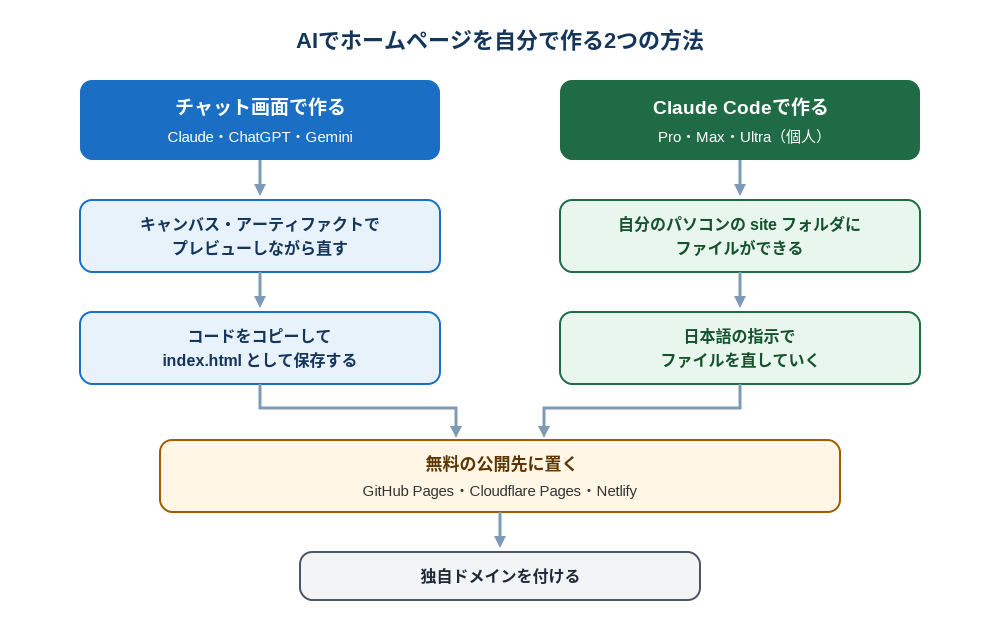
下の図のように、作り方は「チャット画面で作る」と「Claude Codeで作る」の2つに分かれます。チャット画面ではキャンバス・アーティファクトでプレビューしながら直し、最後にコードをコピーしてindex.htmlとして保存します。Claude Codeでは自分のパソコンのsiteフォルダにファイルができ、日本語の指示でファイルを直していきます。どちらも最後は無料の公開先に置き、独自ドメインを付けます。
AIのホームページ作成ツールやサービスを比べたい場合は、AIホームページ作成ツールの比較にまとめています。この記事では、ChatGPT・Claude・Geminiで自分で作る方法だけを扱います。
始める前に用意するもの
AIに「ホームページを作って」とだけ頼むと、どの業種にも当てはまる、ぼんやりしたページができます。AIは事業のことを知らないので、材料は自分で用意する必要があります。作り始める前に、次の材料をテキストファイル1つにまとめておくと、指示が一度で通りやすくなります。
| 材料 | 例 | ないとどうなるか |
|---|---|---|
| 店名・会社名、業種 | 「さくら整体院」「整体」 | 架空の名前が入る |
| 誰に何を提供しているか(1〜2文) | 「デスクワークの肩こりに悩む30〜50代向けの整体」 | 誰向けか分からない文章になる |
| 連絡先・住所・営業時間・定休日 | 電話番号、Googleマップの住所 | 架空の電話番号や住所が入ることがある |
| メニュー・料金 | 「初回60分 6,000円」 | 金額が空欄か、AIの想像になる |
| 載せたいページの一覧 | トップ・メニュー・アクセス・お問い合わせ | ページ構成をAI任せにすると多すぎる・少なすぎる |
| 写真 | 外観・店内・スタッフ・施術風景 | フリー素材や灰色の四角が入る |
| 好きなサイトの例 | 「このサイトの落ち着いた雰囲気が好き」 | 色や雰囲気が好みと外れる |
ページの数や並びに迷ったら、ホームページの構成の決め方とサイトマップの作り方を先に読んでおくと、AIへの指示が具体的になります。
AIに任せられること・任せられないこと
AIに任せられるのは、構成・文章・コードを書く作業までで、公開の操作や最終確認は自分で行います。ここを最初に分けておくと、どこに時間がかかるかが見えます。ChatGPT・Claude・Geminiのどれを使っても、得意なことと苦手なことはおおむね共通です。
任せられること:
- ホームページ全体の構成案を出す(業種と目的を伝えると、必要なページ・見出し・載せる内容まで提案する)
- キャッチコピーや本文を書く(読み手とトーンを指定すれば、親しみのある文も硬い文も書き分ける)
- HTML・CSS・JavaScriptを書く(1ページのコード、共通のメニュー、簡単な入力チェックまで)
- WordPressの部品を書く(functions.php への追記や、テンプレートファイル1枚など)
- FAQ・ページの説明文(description)・構造化データ(JSON-LD)をまとめて書く
- 公開先やドメインの設定手順を、画面の状況を伝えながら一緒に確認する
任せられないこと(自分で行う必要があること):
- 事業の事実を決めること(料金・営業時間・実績・お客さまの声は、AIに考えさせると架空の内容になる)
- 写真の用意(店内・スタッフ・施工例など、実物の写真は自分で撮るか用意する)
- 公開先のアカウント作成・ドメインの契約・DNSの設定などの最終操作
- スマートフォンの実機での表示確認と、フォームが本当に届くかのテスト
- 検索順位の確認や、Search Consoleでの改善
- 特定商取引法の表記やプライバシーポリシーの最終確認(ひな形づくりまでは任せられるが、最後は専門家のひな形や確認を前提にする)
大規模なサイトを一度に作るのも苦手です。数十ページを矛盾なく作ると、途中で色やメニューがずれやすくなります。1〜数ページから始め、増やすときはページごとに頼むほうが崩れにくくなります。
Claude Codeでホームページを作る手順
Claude Codeは、Anthropic社のClaudeを、自分のパソコンのフォルダの中で動かす道具です。チャット画面と違い、AIが index.html や style.css などのファイルを直接書き、直すときもそのファイルを書き換えます。複数ページのホームページを作り、公開後も直し続けるならこの方法が向いています。
Step 1:Claude Codeを使えるようにする
Claude Codeは、個人ならClaudeのPro・Max・Ultraのいずれかで使えます(法人向けのTeam・Enterprise、従量課金のAPIでも使えます)。無料プランでは使えません。使い方は3通りあります。
- デスクトップアプリ:ClaudeのデスクトップアプリにClaude Codeを使う画面があり、黒い画面(ターミナル)を使わずに始められる。初めてなら一番分かりやすい
- ターミナル:Macなら「ターミナル」、Windowsなら「PowerShell」で公式のインストール用コマンドを実行し、claude と入力して起動する
- VS Code の拡張機能:普段からエディタを使っているならここから
インストール方法は公式の導入ページにあります。対応しているのは macOS 13以降、Windows 10(1809)以降などです。
Step 2:作業用のフォルダを作って開く
デスクトップなどに「my-homepage」のようなフォルダを1つ作り、Claude Codeでそのフォルダを開きます。フォルダの中に、公開するファイルを入れる「site」フォルダを作り、最初に用意した材料のテキストファイルは site の外(my-homepage の直下)に置きます。材料には、まだ出していない料金や個人の連絡先が入ることがあるため、公開するフォルダと分けておくのが安全です。
Step 3:最初の指示を出す
材料のファイルを読ませて、ページの一覧と見た目の方向を伝えます。最初の指示は次のような形で十分です。
このフォルダにある「材料.txt」を読んで、整体院のホームページを site フォルダの中に作ってください。

- ページ:トップ、メニューと料金、アクセス、お問い合わせの4ページ
- HTMLとCSSだけで作る(あとで無料の静的ホスティングに置きます)
- スマートフォンで見やすいこと
- 落ち着いた雰囲気。色は生成り色と深緑
- 材料にない情報(電話番号・料金・実績など)は作らず、「要確認」と書いて残す
- 写真は site/images フォルダに入れるので、ファイル名だけ決めておく
最後の「材料にない情報は作らない」は大事な一文です。AIは空欄を埋めようとして、もっともらしい数字や実績を書くことがあります。
Step 4:ブラウザで開いて確認する
site フォルダの index.html をダブルクリックすると、ブラウザでページが開きます。パソコンの画面だけでなく、ブラウザの幅を狭くしてスマートフォンでの見え方も確認します。
Step 5:日本語で直していく
気になるところは、そのまま日本語で伝えれば直ります。
- 「トップの見出しをもう少し大きく。ボタンは電話をかけるリンクにして」
- 「メニューの表がスマホで横にはみ出すので直して」
- 「アクセスのページにGoogleマップを埋め込んで。住所は材料.txtのとおり」
初期設定では、Claude Codeはファイルを書き換える前に、何を変えるかを見せてくれます。意図と違うときはその場で止められます。
Step 6:公開する
site フォルダの中身だけを公開先に置けば、インターネット上で見られるようになります。材料.txt やメモは公開先に上げません。公開先と手順は、後の「作ったホームページを無料で公開する」で説明します。Claude Codeに「GitHub Pagesで公開する手順を教えて」と聞けば、画面を見ながら一緒に進めることもできます。
Claude・ChatGPT・Geminiのチャット画面で作る手順
チャット画面でも、1ページのホームページなら十分に作れます。ChatGPTとGeminiでは「キャンバス」、claude.aiでは「アーティファクト」という、チャットの横にプレビューを出す機能を使います。
ChatGPTでホームページを作る
- 入力欄の「+」などのメニューから「キャンバス」を選んでから依頼する(選ばなくても自動で開くことがある)
- 材料を貼り付けて「この内容で、HTMLとCSSを1つのファイルにまとめたホームページを作って」と頼む
- キャンバスのプレビューで見た目を確かめ、気になる部分を選んで直しを頼む
- 完成したらコードをコピーし、パソコンのメモ帳などに貼って「index.html」という名前で保存する
キャンバスは、チャットの右側に編集用の画面が開き、コードや長い文章をその場で書き換えられる機能です。HTMLのコードはプレビューで表示を確かめられます。使い方はOpenAI公式のキャンバスのヘルプにあります。直したい箇所を選んで「この見出しをもう少し短く」と頼むと、その部分だけを書き換えてくれるので、毎回コード全体を出し直すより速く進みます。
ファイルを分けて複数ページを作りたい場合は、ChatGPTのCodexという機能も使えます(無料・Goプランでは制限あり)。無料版でも1ページのホームページは作れますが、利用回数には上限があります。何度も直しを頼むと途中で上限に届くことがあるため、直したい点はまとめて伝えるのがコツです。
Claude(claude.ai)でホームページを作る
- 材料を貼り付けて「1ページのホームページをHTMLで作って」と頼むと、チャットの横にアーティファクトとしてプレビューが出る
- 直したいところを日本語で伝えると、新しい版ができる
- 完成したらコードをコピーして index.html として保存する
アーティファクトには「公開」の機能もあり、リンクを知っている人に見せられます。ただし公開されるのはAnthropic社のアドレスで、独自ドメインは使えません(2026年11月時点)。リンクを知っている人は誰でも見られるので、まだ出していない料金や個人の連絡先を載せたまま公開しないでください。会社や店のホームページとして使うなら、コードを持ち出して自分の公開先に置きます。
Geminiでホームページを作る
- 入力欄の横のメニューから「Canvas」を選んでから依頼する(選ばないと普通のチャットとして返ってくることがある)
- 材料を貼り付けてページを作ってもらい、プレビューで確認しながら直す
- 共有メニューからコードをコピーし、index.html として保存する
キャンバスの共有リンクを公開すると、リンクを知っている人は誰でも見られます。下書きの段階で、まだ出していない料金や個人の連絡先を載せたまま共有しないよう注意してください。
チャット画面で作るときの注意
- 1回の返答に収まる量しか作れないため、ページが増えるほど「前のページと色が違う」「共通のメニューがずれる」が起きやすい。複数ページになったらClaude Codeのようにファイルで管理する方法に切り替えると楽になる
- コードを持ち出したあとに直すときは、毎回チャットにコードを貼り直す必要がある
- 画像は自分で用意し、HTMLの中の画像ファイル名と合わせる
AIで原稿だけ作り、ホームページ作成ツールで組む方法
コードを持ち出すのが不安なら、AIには文章とページ構成だけを書かせ、見た目と公開はホームページ作成ツールに任せる方法もあります。コードを書かない分、公開や更新の手間が減ります。ChatGPT・Claude・Geminiのどれで原稿を作っても同じように使えます。
STUDIO:構成と本文を先にテキストで作る
STUDIOはデザインの自由度が高いホームページ作成ツールですが、白紙から始めると、本文を考えながら配置することになり時間がかかります。先にAIへ「トップページの本文を、見出しと段落で書き出して」と頼み、出てきた文章をSTUDIOのテキストに貼れば、作業中はデザインだけに集中できます。
ペライチ:1ページのLPをすぐに書き上げる
ペライチは1ページのLPに向いたツールで、テンプレートにセクションがあらかじめ用意されています。AIには「ファーストビュー・お悩み・解決策・お客さまの声・料金・FAQ・お問い合わせの7つのセクションに入れる本文を書き分けて」と頼むと、テンプレートの並びに合った本文がまとめて手に入ります。WixやペライチなどAI以外の作成ツールの違いはWixとペライチの比較も参考になります。
Wix:AIが作った文を自社の言葉に直す
WixにもAIでサイトを作る機能がありますが、出てくる文章がどの店にも当てはまる言い回しになることがあります。ChatGPTやClaudeに「この文章を、地域の整体院らしい、やわらかい言葉に直して」と頼み、自社の強みや地名を足して直すと、自社らしい文になります。
ホームページ作成ツールは月額の料金がかかる代わりに、公開・独自ドメイン・フォームまで1つの画面で済みます。コードを自分で管理したいか、手間を減らしたいかで選んでください。
作ったホームページを無料で公開する
AIが作ったHTMLとCSSは「静的サイト」と呼ばれる形で、無料の公開先に置けます。代表的なものは次の3つです。
| 公開先 | 置き方 | 気をつけること |
|---|---|---|
| GitHub Pages | GitHubのリポジトリにファイルを上げ、設定の「Pages」で公開 | ネット販売が主目的のサイトには使えない(下で説明) |
| Cloudflare Pages | 管理画面に site フォルダをアップロード | Cloudflareのアカウント作成が必要 |
| Netlify | 管理画面に site フォルダをドラッグ&ドロップ | 無料枠の範囲(転送量など)を確認する |
GitHub Pagesで公開する手順
- GitHubでアカウントを作る
- 「New repository」で新しいリポジトリを作る(名前は「ユーザー名.github.io」にすると、そのままのアドレスで公開できる)
- site フォルダの中のファイル(index.html・CSS・images)だけを、ブラウザからドラッグ&ドロップでアップロードする。無料プランではリポジトリ自体も公開されるので、材料やメモは上げない
- リポジトリの Settings → Pages を開き、公開に使うブランチを main にして保存する
- 数分後、「https://ユーザー名.github.io/」で見られるようになる
GitHub Docsによると、GitHub Pagesは、オンラインビジネスやEコマースを主目的にしたサイトの公開には使わないこととされています。商品の販売や有料サービスが主な目的ではない紹介のサイトなら、規約の想定に近い使い方です。ネットで商品を売るサイトや、使い方に迷う場合は、商用利用が明記された公開先を選んでください。
公開先を選ぶときの注意
VercelもGitHubと連携して公開できますが、無料のHobbyプランは、Vercelの利用規約で個人または非商用の利用に限られています。事業用のホームページなら、有料のProプランか、商用利用が認められた公開先を選びます。メールアドレスも同じ会社でまとめたい場合は、エックスサーバー・さくらのレンタルサーバー・ロリポップなどのレンタルサーバー(月額500〜1,500円程度)も候補になります。
独自ドメインを付ける
「ユーザー名.github.io」のままだと、名刺やチラシに載せにくく、信用の面でも不利です。独自ドメイン(例:sakura-seitai.com)は、お名前.com・ムームードメイン・Cloudflare Registrarなどで、.com なら年1,000〜3,000円程度で取れます。.jp は高めで、1年目だけ安く2年目以降の更新料が上がることも多いので、更新料も確認してから選びます。取ったドメインの設定画面で公開先を指定し、公開先の側にもドメインを登録すれば、数分〜数時間でそのアドレスで見られるようになります。設定の画面はサービスごとに違うので、迷ったらClaude CodeやChatGPTに、使っているサービス名を伝えて手順を聞くのが早道です。
そのまま使える指示文10選
ChatGPT・Claude・Gemini・Claude Codeのどれでも使える指示文を10個まとめました。[ ]の中を自分の情報に置き換えて使ってください。指示が具体的なほど、どの店にも当てはまる文章になりにくくなります。
1. ページの一覧を決める
[業種]のホームページを作ります。お客さまは[誰]で、ホームページを見た人に[電話予約・来店・問い合わせ]をしてほしいです。
必要なページを3〜6ページで提案し、それぞれのページの目的と、載せる内容を箇条書きにしてください。
ページを増やしすぎないでください。
2. トップページの文章を作る
次の材料をもとに、トップページの見出し(20字以内)、その下の説明文(60字以内)、ボタンの文言を3案ずつ作ってください。
材料にない数字や実績は書かないでください。
[材料を貼り付け]
3. 見た目をそろえる
今あるページの色・文字の大きさ・余白を確認し、全ページで同じになるように整えてください。
色は[2〜3色]に絞り、文字は読みやすい大きさにしてください。変える前に、何を変えるかを一覧で見せてください。
4. スマートフォンでの表示を直す
幅375pxの画面で全ページを確認し、横にはみ出す要素、小さすぎる文字、押しにくいボタンを直してください。
直した箇所を一覧にしてください。
5. 公開前の確認
公開前の確認をしてください。
- 各ページの title と description が、ページの内容に合った別々の文になっているか
- 見出し(h1・h2)の順番がおかしくないか
- 画像に代わりの文字(alt)が入っているか
- リンク切れがないか
- 架空の電話番号・住所・実績・お客さまの声が残っていないか
- パスワードやAPIキーなどがファイルに書かれていないか
- 公開するフォルダに、材料やメモなど公開しないファイルが入っていないか
問題があれば直し、直した箇所を一覧にしてください。
6. 業種に合わせた最初の指示
業種ごとに、載せるべき内容は変わります。最初の1回で、業種に合った骨組みを出させる例です。
飲食店(詳しくは飲食店のホームページ作成):
あなたは飲食店のホームページに詳しい編集者です。
[店名](業態:[業態]、場所:[エリア]、客単価:[円])のホームページの構成を、
最初の画面・メニュー紹介・店内の雰囲気・予約の方法・アクセスの5つに分けて提案してください。
美容室(詳しくは美容室のホームページ作成):
[店名](コンセプト:[コンセプト]、お客さまの層:[年代・性別]、メニューの価格帯:[円])の
新しいお客さまに来てもらうためのホームページの構成を、
スタイル写真・スタッフ紹介・メニューと料金・口コミ・予約の方法で提案してください。
整体院(詳しくは整体院のホームページ制作):
[院名](施術内容:[内容]、来てほしい方の悩み:[症状]、料金:[料金])の
安心して来院してもらうためのホームページの構成を、
院長のあいさつ・症状別の説明・施術の流れ・料金・お客さまの声・アクセスで提案してください。
士業(詳しくは士業のホームページ制作)と工務店(詳しくは工務店のホームページ制作)でも、同じ形で「誰に・何を・どのページで」を入れ替えれば使えます。
7. FAQを作る
[業種]の[サービス]について、申し込む前のお客さまが気になる質問を8個と、
誠実な回答をペアで作ってください。料金や期間など、材料にない数字は「要確認」と書いてください。
[材料を貼り付け]
8. ページの説明文(description)を作る
次のページの内容をもとに、検索結果に表示される説明文を80〜120文字で3案作ってください。
ページの内容:[要約]
見た人にしてほしいこと:[電話予約・来店・問い合わせ]
9. 色や雰囲気を変える
今のCSSを、より[落ち着いた/親しみやすい/高級感のある]印象に調整してください。
- 色は[メインの色]を中心に2〜3色まで
- ボタンの角を[丸め/四角め]に
- 余白を[広め/詰め気味]に
変える前に、変える箇所を一覧で見せてください。
10. WordPressに機能を足す
WordPress 6.x で動く子テーマの functions.php に、次の投稿タイプを登録するコードを追加してください。
- 投稿タイプ:works
- 表示名:施工事例
- 一覧ページ:あり
既存の functions.php に追記する形で、変更箇所が分かるように出力してください。
公開前の確認項目をもっと細かく見たい場合は、ホームページの品質チェックリストが使えます。検索で見つけてもらうための基本はホームページのSEO対策の初心者向けガイドにまとめています。
AIで作ったホームページが検索で不利になる4つの原因
AIで作ったホームページが検索で不利になるのは、AIで作ったこと自体よりも、公開前の詰めが甘いことが原因です。よくある4つの原因と、直し方をまとめます。
原因1:どのページも似た文章になる
同じ指示・同じ口調で複数のページを作ると、表現や構成が似通い、検索エンジンから見て違いの少ないページが並びます。ページごとに「誰に向けたページか」「何を伝えるか」を変えて指示し、そのページにしか書けない情報(メニューの中身、施工例、地域の情報など)を入れて直します。
原因2:titleと説明文、構造化データが抜けている
AIにHTMLを書かせると、head の中の title・description や、構造化データ(JSON-LD)が抜けたり、全ページ同じ文になったりします。FAQや店舗情報のページは、構造化データの有無で検索結果での見え方が変わることがあるため、公開前に必ず確認します。
原因3:見出しの順番が乱れている
h2の前にh3がある、h1が2つある、といった見出しの乱れは、検索エンジンがページの内容を読み取る妨げになります。公開前に、h1→h2→h3の順に並んでいるかを確かめます。
原因4:画像に代わりの文字(alt)がない
画像にaltがない、または「image1」「画像」のような文字だけだと、検索エンジンが画像の内容を理解できず、画像検索でも見つかりにくくなります。全ての画像に、写っている内容を表す文を入れます。
4つをまとめて直すには、次の指示が使えます。
このフォルダ(またはこのHTML)について、次の4点をまとめて直してください。
1. 各ページの title と description を、ページの内容に合った別々の文にする
2. 全ての画像に、写っている内容を表す alt を入れる
3. 業種に合った構造化データ(LocalBusiness と FAQPage)を JSON-LD で入れる
4. 見出しが h1→h2→h3 の順になっているか確かめ、乱れていれば直す
最後に、直した箇所の一覧を出してください。
WordPressでAIを使う場合
WordPressのサイトでは、AIに「テーマ一式」を作らせるより、既存のテーマに足す部品だけを書かせるほうが失敗しにくくなります。テーマは functions.php・header.php・footer.php・single.php・style.css など多くのファイルが連動して動くため、一度に全部を書かせると、ファイル同士のつながりが合わなくなりやすいからです。
実用的なのは、「施工事例の投稿タイプを足す functions.php の追記」「お知らせ一覧のテンプレート1枚」のように、目的を絞った部品です。指示文10のように、追記の形で出力させ、本番のサイトに入れる前にテスト用の環境で動作を確かめてください。WordPressのテーマを一から作りたい場合は、Claude Codeでテーマのフォルダを開き、ファイルごとに作らせる方法が向いています。
自作でつまずきやすい点
自作でつまずきやすいのは、フォームなど動かない機能、架空の情報、更新、鍵の扱いの4つです。どれも作り始める前に知っておけば防げます。
静的サイトでは動かないもの
AIが書いたHTMLとCSSを公開先に置くだけでは、次の機能は動きません。ページの見た目は作れても、送信ボタンを押したときに受け取る仕組みがないためです。
| 機能 | そのままでは | 補う方法の例 |
|---|---|---|
| お問い合わせフォーム | 送信しても誰にも届かない | Googleフォームを埋め込む、Formspreeなどのフォームサービスにつなぐ(無料枠は月の送信数に上限あり) |
| 予約 | 受け付けられない | 予約サービスのリンクやボタンを置く |
| ブログ・お知らせの更新 | 毎回ファイルを書き換えて上げ直す | 更新が多いなら、更新しやすいホームページ作成ツールも検討する |
| 会員ページ・ネット販売 | 作れない | ネットショップのサービスを別に使う |
お問い合わせフォームで名前やメールアドレスを集める場合は、プライバシーポリシーの用意も必要です。
「それらしい情報」が入る
AIは空いているところを埋めようとします。架空の「創業20年」「お客さま満足度98%」「お客さまの声」が入っていないか、公開前に必ず読み返してください。事実と違う表示は、お客さまの信用を失うだけでなく、広告の表示のルールに触れることもあります。
更新が続かない
公開して終わりではありません。営業時間や料金が変わるたびに、ファイルを直して上げ直す必要があります。Claude Codeならフォルダを開いて「料金を変えて」と頼めば済みますが、チャット画面で作った場合は毎回コードを貼り直す手間がかかります。誰が、どのくらいの頻度で直すのかを、作る前に決めておくと続けやすくなります。
鍵やパスワードをファイルに書かない
地図や外部サービスをつなぐときに、APIキーなどの「鍵」を渡されることがあります。鍵をHTMLに書いたままGitHubの公開リポジトリに上げると、誰でも見られる状態になります。鍵が必要な機能を足すときは、そのサービスの説明書きで「ブラウザに置いてよい公開用の鍵か」を確かめ、公開用の鍵でも使えるサイトのアドレスを制限する設定をしてください。秘密の鍵はHTMLに書きません。
よくある失敗と防ぎ方
| よくある失敗 | 何が起きるか | 防ぎ方 |
|---|---|---|
| 指示が短い | どの店にも当てはまる構成・文章になる | 材料のファイルを渡し、誰に・何を・どのページでを具体的に書く |
| 1回の出力で完成と思い込む | 直さないまま公開してしまう | プレビューを見ながら、直したい点をまとめて頼む前提で進める |
| コードをそのまま公開する | title・alt・構造化データが抜け、検索で不利になる | 公開前の確認の指示文(指示文5)を必ず通す |
| 公開するフォルダに材料やメモが入る | 未公開の料金や個人の連絡先が誰でも見られる | 公開するのは site フォルダの中身だけにする |
| 鍵をHTMLに書いたまま公開する | 第三者に鍵を使われる | 公開用の鍵か確かめ、アドレス制限を設定する。秘密の鍵は書かない |
| フォームを置いただけで安心する | 送信しても誰にも届かない | フォームサービスにつなぎ、自分で送信テストをする |
| AIが作った画像をそのまま使う | 実在の人物やロゴに似た画像で権利の問題が起きることがある | 人物やロゴが必要な場面は、自分で撮った写真や利用許諾のある素材を使う |
| スマートフォンで確認しない | スマホで崩れていても気づかない | 公開前にスマホの実機でも全ページを開く |
| 法律で必要な表記をAIに任せきる | 特定商取引法の表記やプライバシーポリシーに不備が残る | ひな形づくりまでは任せ、最後は専門家のひな形や確認を前提にする |
| 無料の公開先でネット販売をする | 公開先の規約で想定されていない使い方になる | ネット販売が主ならネットショップのサービスや商用利用できる公開先を選ぶ |
費用と時間の目安
自分で作る場合の費用は、AIの月額、ドメイン、公開先の3つに分かれます。
| 費用 | 目安 |
|---|---|
| AIの利用料 | Claude(claude.ai)・ChatGPT・Geminiは無料プランから試せる。Claude Codeを使うならClaudeのPro(年払いで月17ドル、月払いで月20ドル)以上 |
| 独自ドメイン | .com などで年1,000〜3,000円程度(.jp は高め。更新料も確認) |
| 公開先 | GitHub Pages・Cloudflare Pages・Netlifyの無料枠なら0円。事業用でレンタルサーバーを使うなら月500〜1,500円程度、Vercel Proなら月20ドル |
| フォームなどの外部サービス | 無料枠で足りることが多い。送信数が多いと有料 |
5年使った場合の総額を、組み合わせ別に並べると次のようになります。為替は1ドル150円で計算した概算で、税・為替・契約内容で変わります。
| 組み合わせ | 最初の費用 | 毎月の費用 | 5年の総額(概算・ドメイン代込み) | 向いている使い方 |
|---|---|---|---|---|
| 無料のAI+GitHub Pages | 0円(ドメイン代は総額に含む) | 0円 | 約7,500円 | 販売を主目的にしない紹介ページ |
| 無料のAI+レンタルサーバー | 0円(ドメイン代は総額に含む) | 500〜1,500円 | 約4万〜10万円 | メールアドレスも同じ会社でそろえたい |
| Claude Pro(月20ドル)でClaude Code+無料の公開先 | 0円(ドメイン代は総額に含む) | 約3,000円 | 約19万円 | 複数ページを作り、公開後も自分で直し続ける |
| Claude Pro(月20ドル)+Vercel Pro(月20ドル) | 0円(ドメイン代は総額に含む) | 約6,000円 | 約37万円 | フォームなどの処理も自分で作りたい事業用 |
| 制作会社に依頼(コーポレートサイト) | 10万〜100万円 | 1万〜5万円(更新・保守) | 約70万〜400万円 | デザインや運用まで任せたい(出典:Web幹事) |
5年の総額は「最初の費用+毎月の費用×60か月」に、.comドメインを年1,500円で5年分(約7,500円)足して出しています(制作会社の行はドメイン代を含めず、最初の費用と毎月の費用だけで計算)。AIの月額は、作り終えたら解約して、直すときだけ契約し直す使い方もできます。Claudeの料金はClaudeの料金ページ、Vercel Proの料金はVercelの料金ページで確認できます。ChatGPTの有料プランを使う場合の金額はChatGPTの料金ページで確認してください(2026年11月時点・最新は公式で要確認)。維持費の内訳はホームページの維持費で詳しく説明しています。
時間は、材料がそろっていれば、1ページなら数時間、4〜5ページなら数日から1週間程度を見ておくと安心です。材料集め(文章・写真)と、スマートフォンでの確認・修正に意外と時間がかかります。ホームページ全体の費用の考え方はホームページの費用相場で、自分で作る方法の全体像はホームページを自分で作る方法の比較で整理しています。
自分で作るのが大変なら
材料を集め、AIに指示を出し、公開先とドメインを設定し、フォームをつなぐ。ここまでを自分でやるのは大変だと感じたら、完成品が届く方法もあります。
| 比べる点 | ChatGPT・Claude・Geminiで自分で作る | 完成品が届くAIホームページ作成サービス |
|---|---|---|
| 始め方 | 白紙から指示を書く | 業種や好みの質問に答える |
| 届くもの | 文章・コード | 公開できるホームページ |
| 公開の作業 | 公開先とドメインを自分で設定する | サービスの中で公開する |
| 向いている人 | 作る過程も楽しみたい、細かく自分で直したい | 時間をかけずに、まず実物を見て決めたい |
| 向いていない人 | 作業の時間がとれない | デザインを細部まで自分で作り込みたい |
シタミは、業種と好みを約3分入れると、AIが文章・ページ構成・イメージ写真まで入ったホームページを作り、実物のURLで届けるサービスです。完成品を無料で下見でき(無料プレビュー)、カードもいらず、公開して使うときに月額1,980円〜(税込)のプランを選びます。自分で組み立てる必要はありません。詳しくはAIホームページ作成|完成品が届くシタミをご覧ください。
AIを使った制作をどこかに依頼する場合の流れや、依頼前に確認することは、AIを使ったホームページ制作の流れにまとめています。
よくある質問
Claude Codeは無料で使える?
ホームページ作成には、ChatGPTとClaudeのどっちがいい?
プログラミングの知識がなくても作れる?
AIで作ったホームページは無料で公開できる?
AIで作ったホームページはSEOで不利になる?
お問い合わせフォームは付けられる?
AIでWordPressのテーマは作れる?
ChatGPTのキャンバスだけでホームページは公開できる?
まとめ
- Claude Code・Claude・ChatGPT・Geminiのどれでもホームページは作れる。違いは、作ったファイルが自分のパソコンに残るか、チャットの中にできるかと、使える料金プラン
- 1ページを試すならチャット画面、複数ページを作って更新し続けるならClaude Code
- 作る前に材料(店名・連絡先・料金・文章・写真)をそろえ、「材料にない情報は作らない」と指示する
- 公開はGitHub Pages・Cloudflare Pages・Netlifyの無料枠で始められる。フォーム・予約・会員機能は外部サービスで補う
自分で作れば費用は抑えられますが、材料集めから公開、更新まで自分で担うことになります。時間と手間を比べて、自分に合う方法を選んでください。