MCPサーバーの使い方
シタミは Model Context Protocol(MCP) サーバーを提供しています。Claude などの AI エージェントから、コレクションの一覧取得・エントリの作成・編集・公開などの CMS 操作を自然言語で行えます。
MCP サーバーはプレミアムプランで使える機能で、現在ベータ版です。設定ファイルはダッシュボードの「API連携」ページからダウンロードできます。
1. MCPサーバーとは
MCP(Model Context Protocol)は、AI モデルが外部ツールやサービスを操作するための標準プロトコルです。シタミの MCP サーバーを設定すると、Claude との会話の中で「ブログ記事を下書き作成して」「お知らせを公開して」といった自然言語の指示で CMS を操作できます。
2. 利用可能なツール
| ツール | 説明 |
|---|---|
list-collections | コレクション一覧を取得 |
list-entries | エントリ一覧を取得(検索・フィルタ可) |
get-entry | エントリの詳細を取得 |
create-entry | 新しいエントリを下書き作成 |
update-entry | 既存エントリを更新 |
delete-entry | エントリを削除(取り消し不可) |
publish-entry | エントリを公開(即時反映) |
unpublish-entry | エントリを非公開に戻す |
submit-for-review | レビューに提出 |
approve-entry | レビューを承認・公開(即時反映) |
reject-review | レビューを差し戻し |
get-revisions | 変更履歴を取得 |
generate-content | AI でコンテンツを自動生成 |
suggest-tags | AI でタグを提案 |
delete-entry・publish-entry・approve-entry は即時反映される操作です。Claude に指示する前に対象のエントリを確認してください。
3. セットアップ
3-1. APIキーを取得
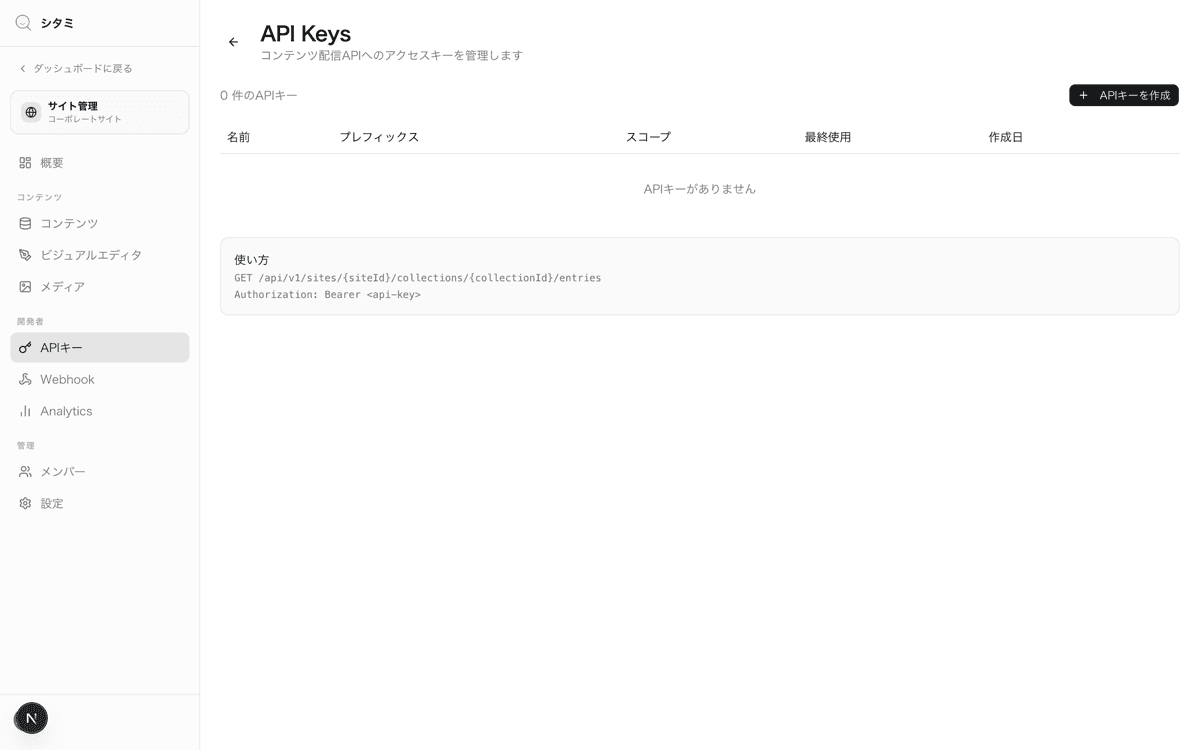
ダッシュボードの「API キー」から新しいキーを発行します。詳細はAPIキーの管理を参照してください。
API キーは作成時に一度だけ表示されます。必ず安全な場所に保管してください。
3-2. Claude Desktop に設定
ダッシュボードの「API連携 → MCP設定」から設定ファイルをダウンロードし、以下の場所に配置します。
- macOS:
~/Library/Application Support/Claude/claude_desktop_config.json - Windows:
%APPDATA%\Claude\claude_desktop_config.json
claude_desktop_config.json には API キーが平文で保存されます。このファイルを Git などのバージョン管理システムにコミットしないよう注意してください。
3-3. Claude Desktop を再起動
設定を反映するために Claude Desktop を再起動してください。接続が成功すると、チャット画面にシタミのツールが表示されます。
4. 使用例
設定完了後、Claude に以下のような指示が可能です。
- 「ブログコレクションの最新記事を5件見せて」
- 「タイトルが『新商品のご案内』のお知らせエントリを作成して」
- 「エントリ ID xxx を公開して」
- 「AI で記事の内容を生成して、適切なタグも提案して」
コレクション ID やエントリ ID を調べるときは、まず「コレクション一覧を取得して」と Claude に頼むと便利です。
5. 環境変数
| 変数名 | 説明 | 必須 |
|---|---|---|
SITAMI_API_KEY | API キー(sk- で始まる文字列) | ✅ |
SITAMI_SITE_ID | サイト ID | ✅ |
SITAMI_BASE_URL | API のベース URL | ✅ |