最終更新: 2026-06-26 ・ 4 min read
エントリの作成・編集
コレクションに個別のデータを追加・編集する方法を解説します。
たとえば「スタッフ紹介」に1人分のスタッフ情報を追加したり、「お知らせ」に新しいお知らせを追加したりできます。
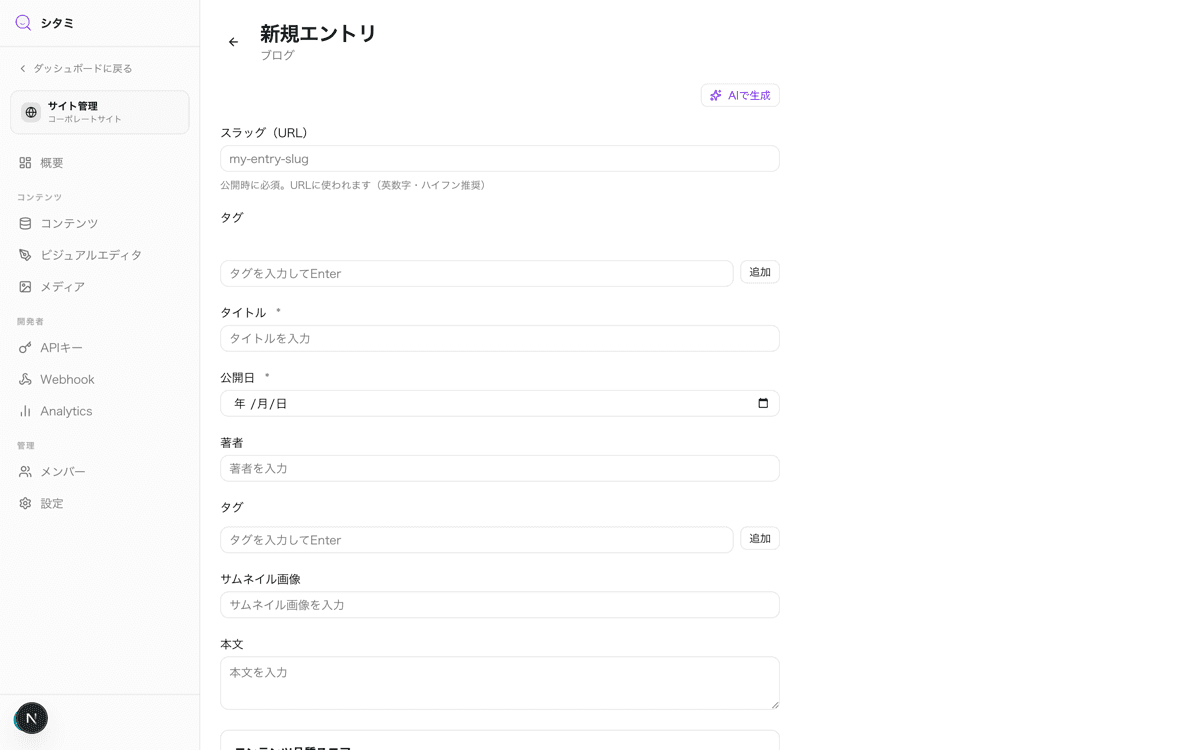
1. エントリの新規作成
- コレクション一覧から対象のコレクションを選択
- 「新規エントリ」をクリック
- 各フィールドに値を入力
- ステータスを選択して保存
ヒント
スタッフ紹介にスタッフを追加したい場合は、具体的な手順をスタッフ紹介にスタッフを追加するで確認できます。
2. ステータス管理
| ステータス | 意味 | 公開サイトでの表示 |
|---|---|---|
| 下書き | 作成中・未公開 | 表示されない |
| 公開 | 公開中 | ✓ |
| アーカイブ | 非表示 | 表示されない |
3. エントリの編集
エントリ一覧から対象をクリックすると編集画面が開きます。フィールドの値を変更して「保存」をクリックしてください。
4. 表示順を変更する
エントリ一覧に表示されている上下の矢印ボタンで、公開サイトでの表示順を変更できます。
- コレクション一覧から対象のコレクションを選択
- 並び替えたいエントリの行にある上矢印または下矢印をクリック
- 一覧上の順番が変わったことを確認
- 公開サイトを開き、表示順が反映されているか確認
ヒント
スタッフ紹介の場合も同じです。上に表示したいスタッフは上矢印、下に表示したいスタッフは下矢印で移動します。
メモ
検索・絞り込み中は、全体の順番が分かりにくくなるため並び替えできません。検索欄やステータスの絞り込みを解除してから操作してください。
注意
多言語コレクションでは、言語ごとの表示と全体順のずれを避けるため、エントリ一覧からの並び替えはできません。
5. リビジョン履歴
エントリの変更履歴を確認できます。画面右側の「リビジョン」パネルから、過去の状態を確認・復元できます。
ヒント
エントリを下書きとして保存しておけば、準備ができた段階で公開に切り替えられます。日時を指定したい場合は予約公開が便利です。
メモ
リッチテキストフィールドには Markdown でも入力できます。CSV からの一括取り込みはコンテンツのインポートを参照してください。