プラン・お支払い
プランの変更や請求情報の管理方法を解説します。Stripe を経由した安全な決済で、いつでもプラン変更・解約が可能です。
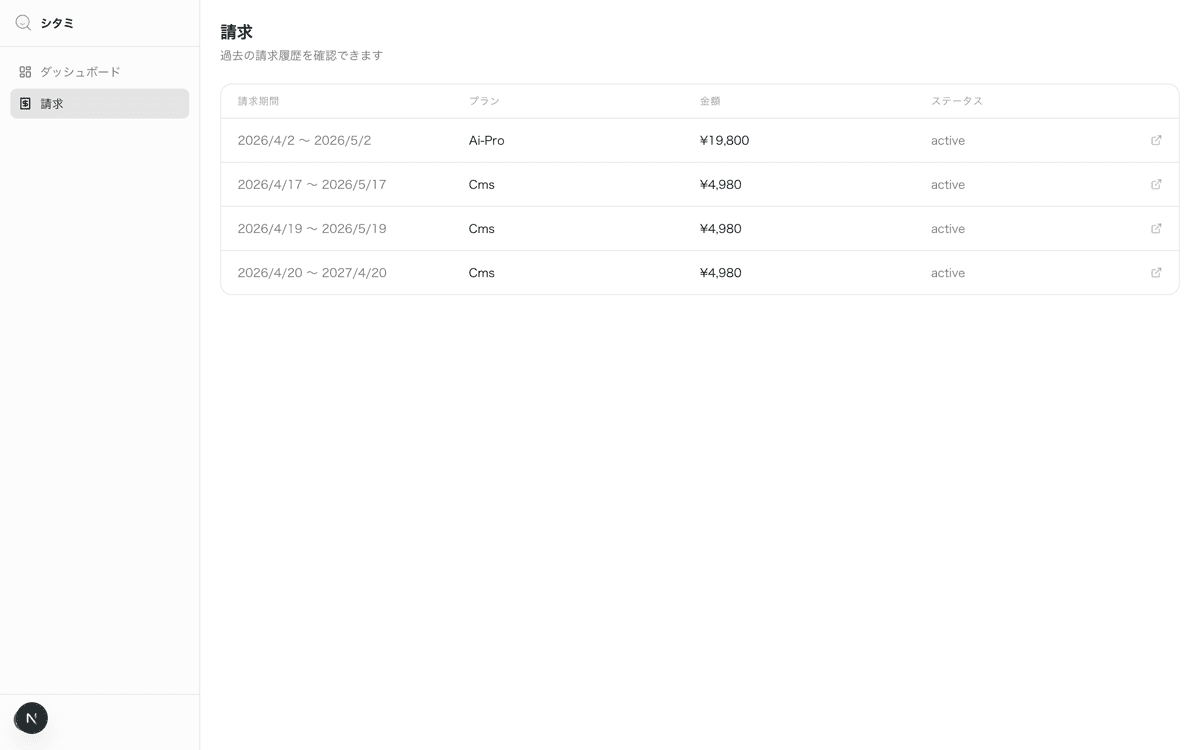
1. 現在のプランの確認
ダッシュボードのサイドバー下部「請求」メニューから、現在のプランと次回請求日を確認できます。
現在のプラン欄にある「解約・プラン変更」をクリックすると、対象サイトの設定画面へ移動できます。
2. プランの変更
アップグレード
- 「請求」メニューを開く
- 現在のプラン欄の「解約・プラン変更」をクリック
- サイト設定画面の「プラン変更」で新しいプランを選択
- 確認して「アップグレード」をクリック
アップグレードは変更した時点ですぐ反映されます。差額は日割りで計算されます。
ダウングレード
ダウングレードも変更した時点ですぐ反映され、差額は日割りで計算されます。下のプランの上限を超えるコレクションは、残すものを選んだうえで、それ以外は使えなくなります。
3. 請求書
「請求書」タブで過去の請求書一覧を確認・ダウンロードできます。
4. 解約
- 「請求」メニューを開く
- 現在のプラン欄の「解約・プラン変更」をクリック
- サイト設定画面下部の「危険な操作」まで移動
- 「サブスクリプションを解約」をクリック
- 内容を確認して「解約する」をクリック
プランを解約すると、現在の請求期間の末日にサイトの公開が止まります。アップロードした画像や文章は、解約後30日保管したあとに削除します(利用規約 第5条)。
解約予定日まではサービスを利用できます。解約予定日より前であれば、同じ設定画面の「解約を撤回する」からキャンセル予定を取り消せます。
CMS 月額プランだけを解約する場合は、対象サイトの詳細画面にある「CMS: 有効(月額プラン)」カードから「解約する」をクリックしてください。
5. 解約予約の撤回・再契約
サイトがまだ表示できる状態で、解約予定日前の場合は「再契約」ではなく「解約の撤回」で継続できます。
- ダッシュボードで対象サイトを開く
- 「設定」を開く
- 「解約の撤回」欄の「解約を撤回する」をクリック
- 画面が更新され、ステータスが有効に戻ったことを確認
契約期間がすでに終了している場合は、請求画面から再度プランを契約してください。
- ダッシュボードの「請求」を開く
- 「アクティブなプランがありません」と表示されていることを確認
- 利用したいプランカードの「このプランを選択」をクリック
- 支払い画面で決済を完了
- ダッシュボードに戻り、対象サイトの編集と公開配信が再開されていることを確認
解約後30日以内に再契約すれば、保管中の画像や文章を引き続き使えます。
解約予定日前に撤回した場合、サイトURLや編集内容はそのまま継続されます。
ダウングレードすると、上位プランの機能で管理していたデータ(コレクション、APIキー等)にアクセスできなくなる場合があります。事前に確認してください。
プラン上限に近づいているかは使用量の確認で先回りチェックできます。アップグレード前に必要枠を見積もる時に便利です。